

المستخدمون
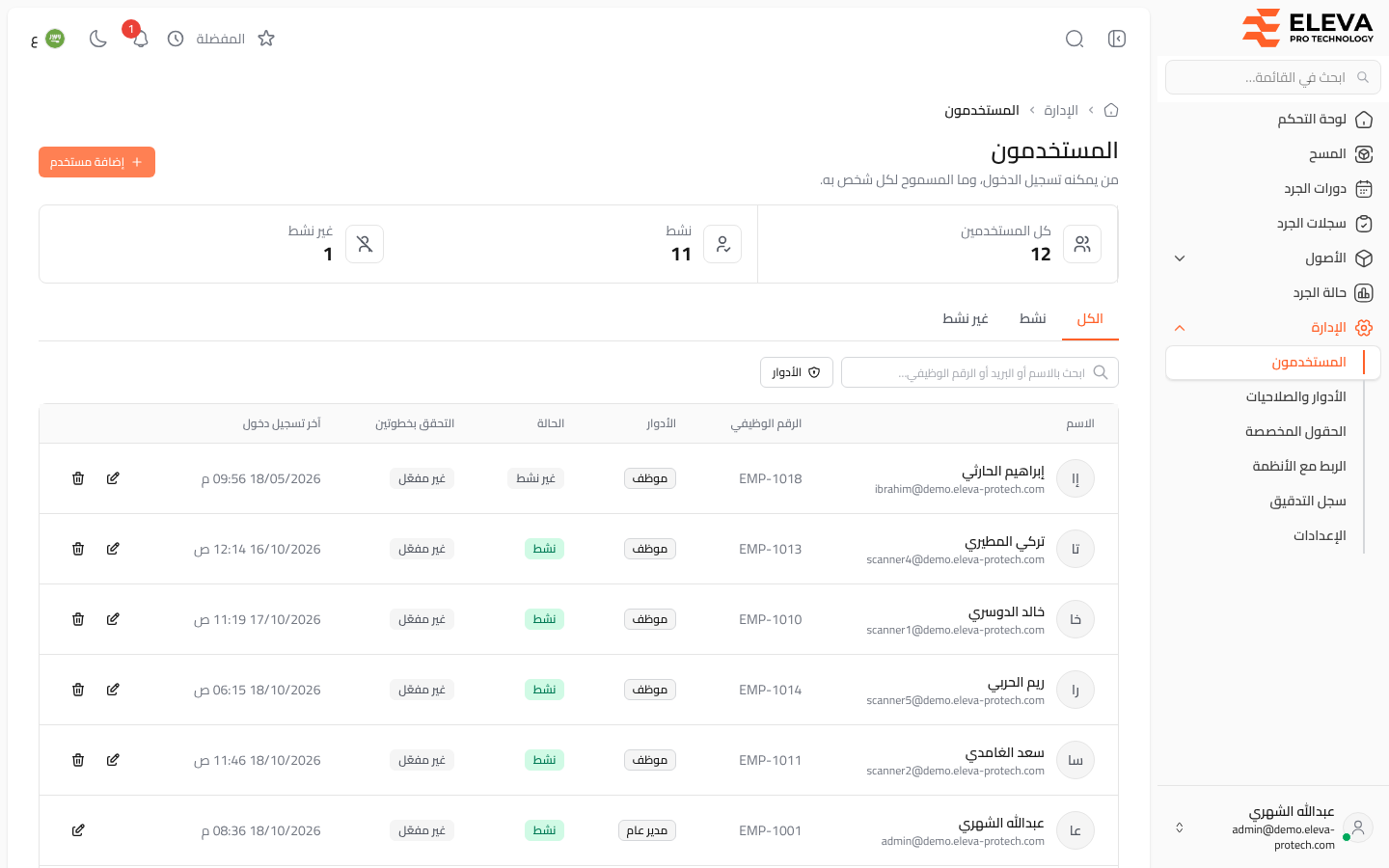
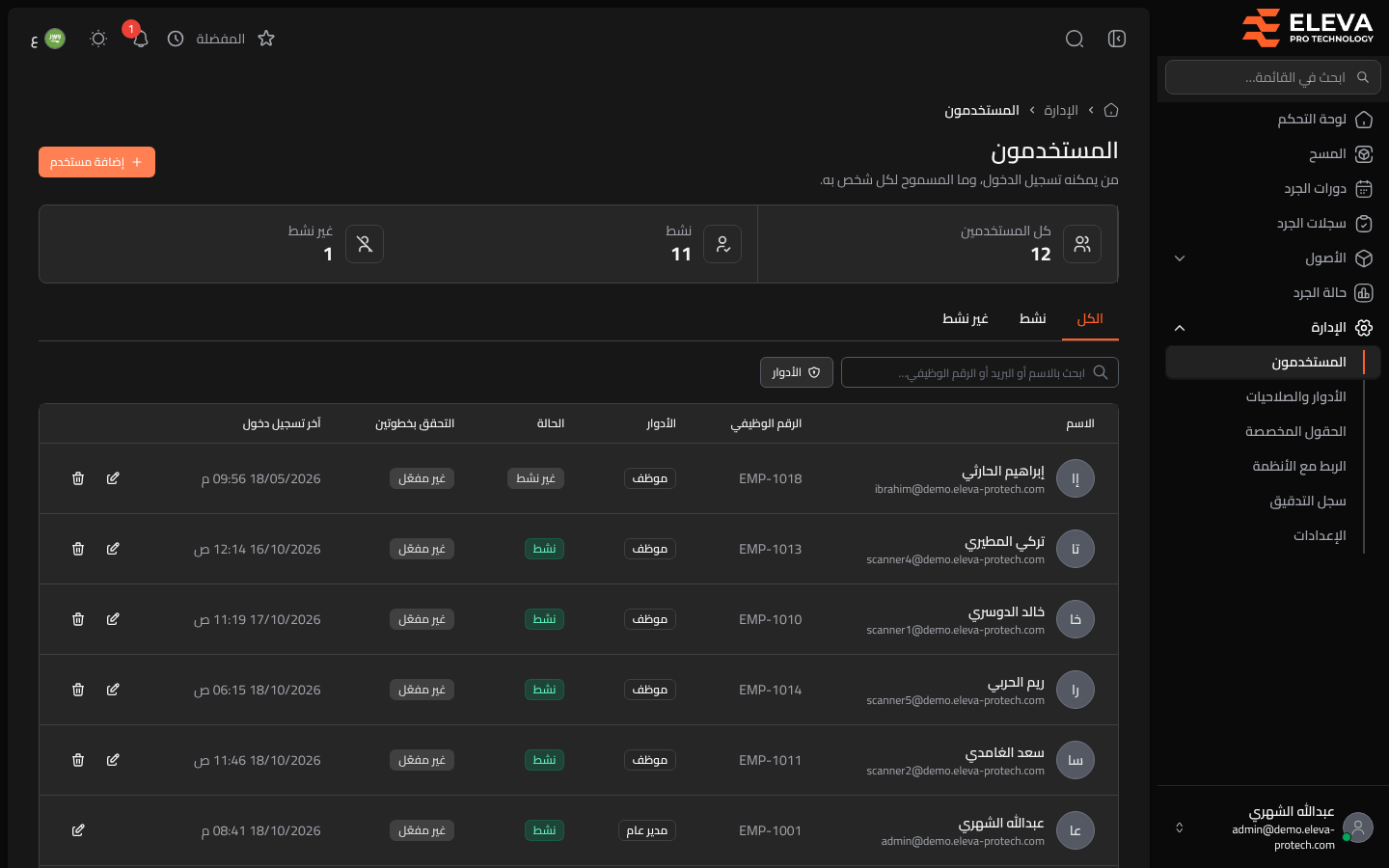
تعرض شاشة المستخدمين كل من يمكنه تسجيل الدخول إلى النظام، مع أدوارهم وحالتهم وآخر دخول لهم (من يمكنه تسجيل الدخول، وما المسموح لكل شخص به.). ويستخدمها المسؤولون لإضافة حسابات للموظفين الجدد وفرق المسح الميداني، وتغيير أدوارهم، وإيقاف حسابات من تنتهي خدمتهم، وإعادة ضبط التحقق بخطوتين لمن فقد هاتفه.
من القائمة الجانبية، افتح الإدارة › المستخدمون.
محتويات الشاشة
Section titled “محتويات الشاشة”- إضافة مستخدم: يفتح نموذج المستخدم الجديد (راجع صفحة إضافة مستخدم أو تعديله).
- الأرقام: كل المستخدمين ونشط وغير نشط.
- الكل ونشط وغير نشط: تبويبات للتصفية حسب الحالة.
- ابحث بالاسم أو البريد أو الرقم الوظيفي… وعامل التصفية الأدوار.
الأعمدة
Section titled “الأعمدة”- الاسم: وتحته البريد الإلكتروني للمستخدم.
- الرقم الوظيفي.
- الأدوار: الأدوار الممنوحة للمستخدم.
- الحالة: نشط أو غير نشط.
- التحقق بخطوتين: مفعّل أو غير مفعّل.
- آخر تسجيل دخول: التاريخ والوقت، أو لم يسجّل الدخول بعد.
- الإجراءات: تعديل، وإعادة ضبط التحقق بخطوتين (عندما يكون مفعّلًا)، وحذف.
كيفية إيقاف مستخدم
Section titled “كيفية إيقاف مستخدم”- اضغط صف المستخدم أو أيقونة القلم.
- أطفئ نشط واضغط حفظ المستخدم.
لا يستطيع المستخدم غير النشط تسجيل الدخول (المستخدم غير النشط لا يستطيع تسجيل الدخول، وتبقى سجلاته محفوظة.)، ويُسجَّل خروجه عند أول إجراء يقوم به. وأعد تشغيل نشط للسماح له بالدخول مجددًا. ولا يمكنك إيقاف حسابك.
كيفية إعادة ضبط التحقق بخطوتين
Section titled “كيفية إعادة ضبط التحقق بخطوتين”- اضغط إعادة ضبط التحقق بخطوتين في صف المستخدم.
- أكّد بالضغط على إعادة ضبط التحقق بخطوتين.
- يدخل المستخدم بكلمة المرور فقط، ويمكنه إعداد التحقق بخطوتين من جديد من ملفه الشخصي.
استخدم هذا الإجراء عندما يفقد المستخدم هاتفه. ولا يمكنك إعادة ضبط التحقق بخطوتين لحسابك من هنا، بل من ملفك الشخصي.
كيفية حذف مستخدم
Section titled “كيفية حذف مستخدم”- اضغط أيقونة سلة المهملات في صف المستخدم.
- أكّد بالضغط على حذف (لا يمكن التراجع عن هذا الإجراء.)، فتظهر رسالة تم حذف المستخدم بنجاح.
الصلاحيات المطلوبة
Section titled “الصلاحيات المطلوبة”- المستخدمون › عرض لفتح الشاشة.
- المستخدمون › إضافة وتعديل وحذف لكلٍّ من إضافة مستخدم والتعديل (بما فيه إعادة ضبط التحقق بخطوتين) والحذف.