

المواقع
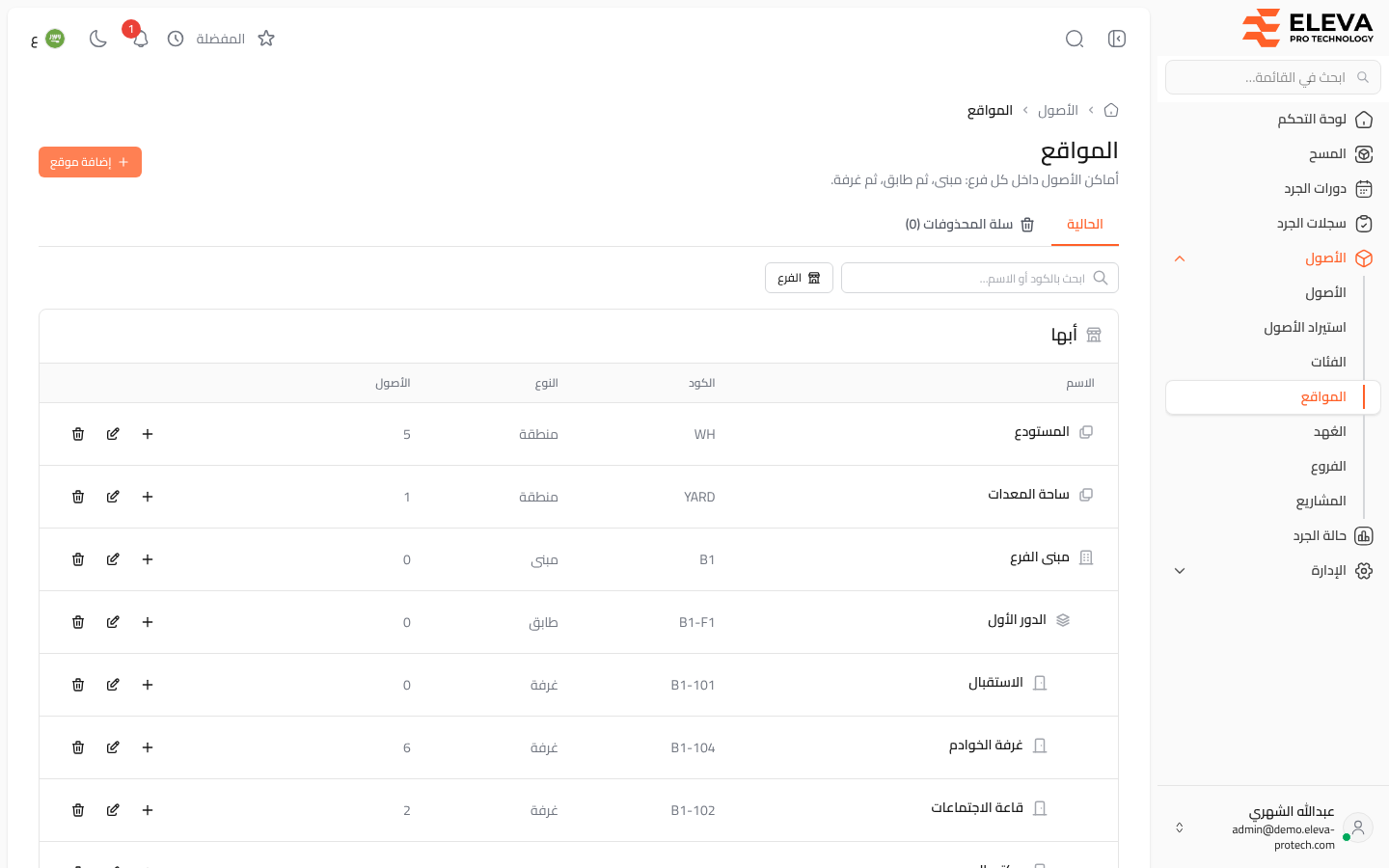
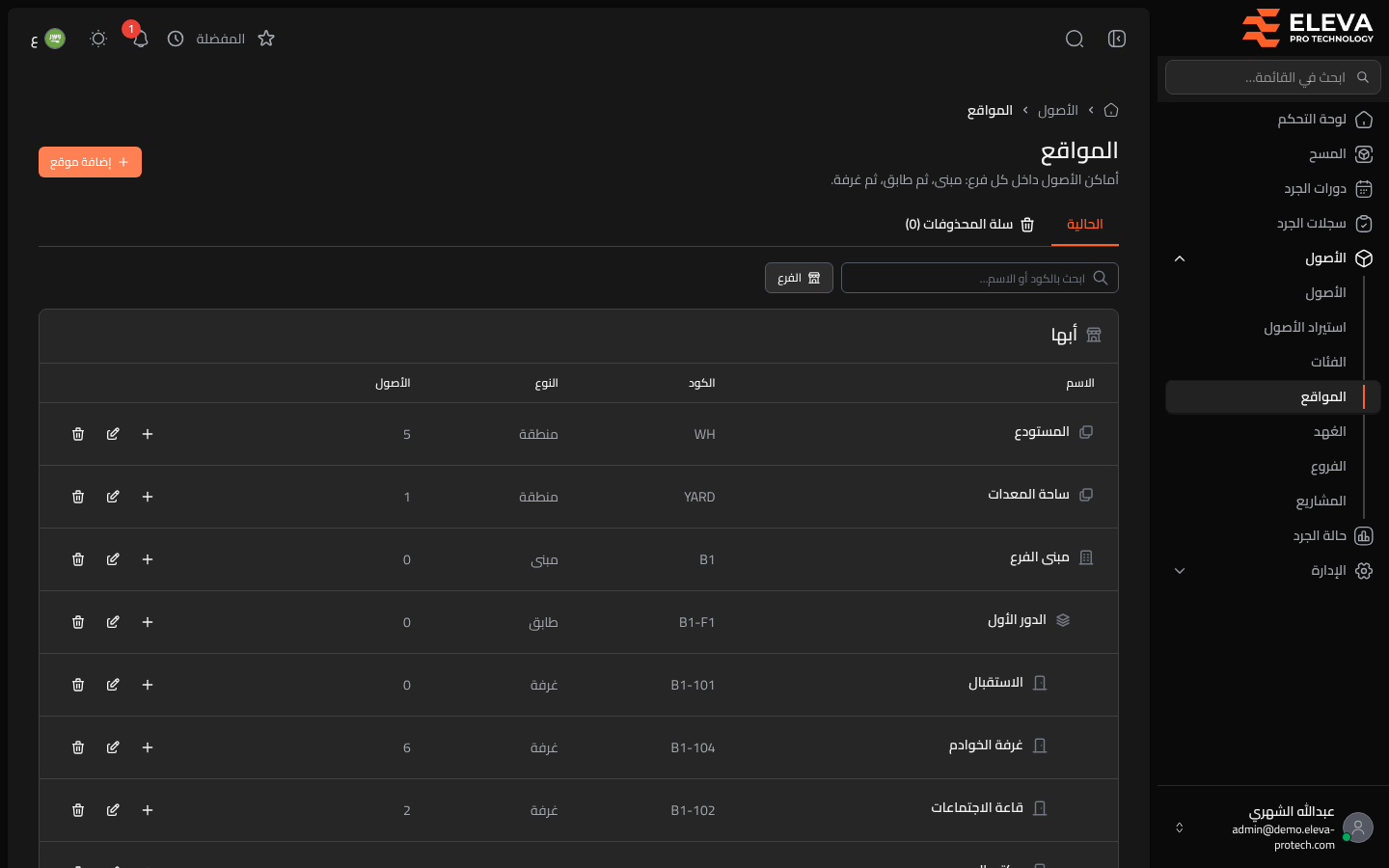
تحدد المواقع مكان الأصل داخل فرعه: مبنى، ثم طابق، ثم غرفة، أو منطقة مثل مستودع أو ساحة (أماكن الأصول داخل كل فرع: مبنى، ثم طابق، ثم غرفة.). تساعد الفريق على العثور على الأصل بسرعة، وتظهر في نموذج الأصل وشاشة المسح وسجلات الجرد وإقرار العهدة على شكل مسار، مثل المبنى الرئيسي › الطابق الثاني › الغرفة 204.
من القائمة الجانبية، افتح الأصول › المواقع.
محتويات الشاشة
Section titled “محتويات الشاشة”- إضافة موقع: يفتح نموذج موقع جديد.
- الحالية وسلة المحذوفات: المواقع المستخدمة، والمحذوفة مع عددها.
- ابحث بالكود أو الاسم… وعامل التصفية الفرع.
- جدول لكل فرع يعرض مواقعه على شكل شجرة، فيظهر كل موقع مُزاحًا تحت الموقع الذي يحتويه.
وعند البحث تعرض القائمة المواقع المطابقة بمسارها الكامل وفرعها.
الأعمدة
Section titled “الأعمدة”- الاسم: مع أيقونة تدل على نوعه، ومُزاحًا تحت الموقع الأب.
- الكود.
- النوع: مبنى أو طابق أو غرفة أو منطقة أو أخرى.
- الأصول: عدد الأصول الموجودة في هذا الموقع.
- الإجراءات: + (إضافة موقع داخله)، وأيقونة القلم للتعديل، وأيقونة سلة المهملات للحذف.
الحقول
Section titled “الحقول”- الفرع (إلزامي): الفرع الذي يتبعه الموقع. لا يتغير فرع الموقع بعد إضافته.
- يقع داخل: الموقع الذي يحتوي هذا الموقع، من الفرع نفسه، أو بدون (مستوى أعلى في الفرع). ولا يمكن أن يقع الموقع داخل نفسه أو داخل أحد المواقع التابعة له.
- الكود (إلزامي): حتى 50 حرفًا، غير مكرر داخل الفرع، ويُستخدم في عمود location_code عند الاستيراد.
- النوع (إلزامي): مبنى أو طابق أو غرفة أو منطقة أو أخرى.
- الاسم (إلزامي): حتى 255 حرفًا، مثل مثل: المبنى أ، الطابق الثاني، الغرفة 204.
كيفية بناء مواقع فرع
Section titled “كيفية بناء مواقع فرع”- اضغط إضافة موقع، واختر الفرع، واترك يقع داخل فارغًا، واختر النوع مبنى (أو منطقة)، واكتب الكود والاسم، ثم اضغط حفظ الموقع.
- في صف المبنى اضغط + لإضافة طابق داخله، فيكون الفرع ويقع داخل معبّأين مسبقًا.
- في كل طابق اضغط + لإضافة غرفه.
وتؤكد رسالة تمت إضافة الموقع. إضافة كل موقع.
كيفية حذف موقع
Section titled “كيفية حذف موقع”- اضغط أيقونة سلة المهملات وأكّد بالضغط على نقل إلى سلة المحذوفات.
- ينتقل الموقع إلى سلة المحذوفات، وتبقى الأصول مرتبطة به ويمكنك استعادته.
الصلاحيات المطلوبة
Section titled “الصلاحيات المطلوبة”- المواقع › عرض لفتح الشاشة.
- المواقع › إضافة وتعديل وحذف لإضافة المواقع وتعديلها وحذفها واستعادتها.