

إنشاء مفتاح وصول
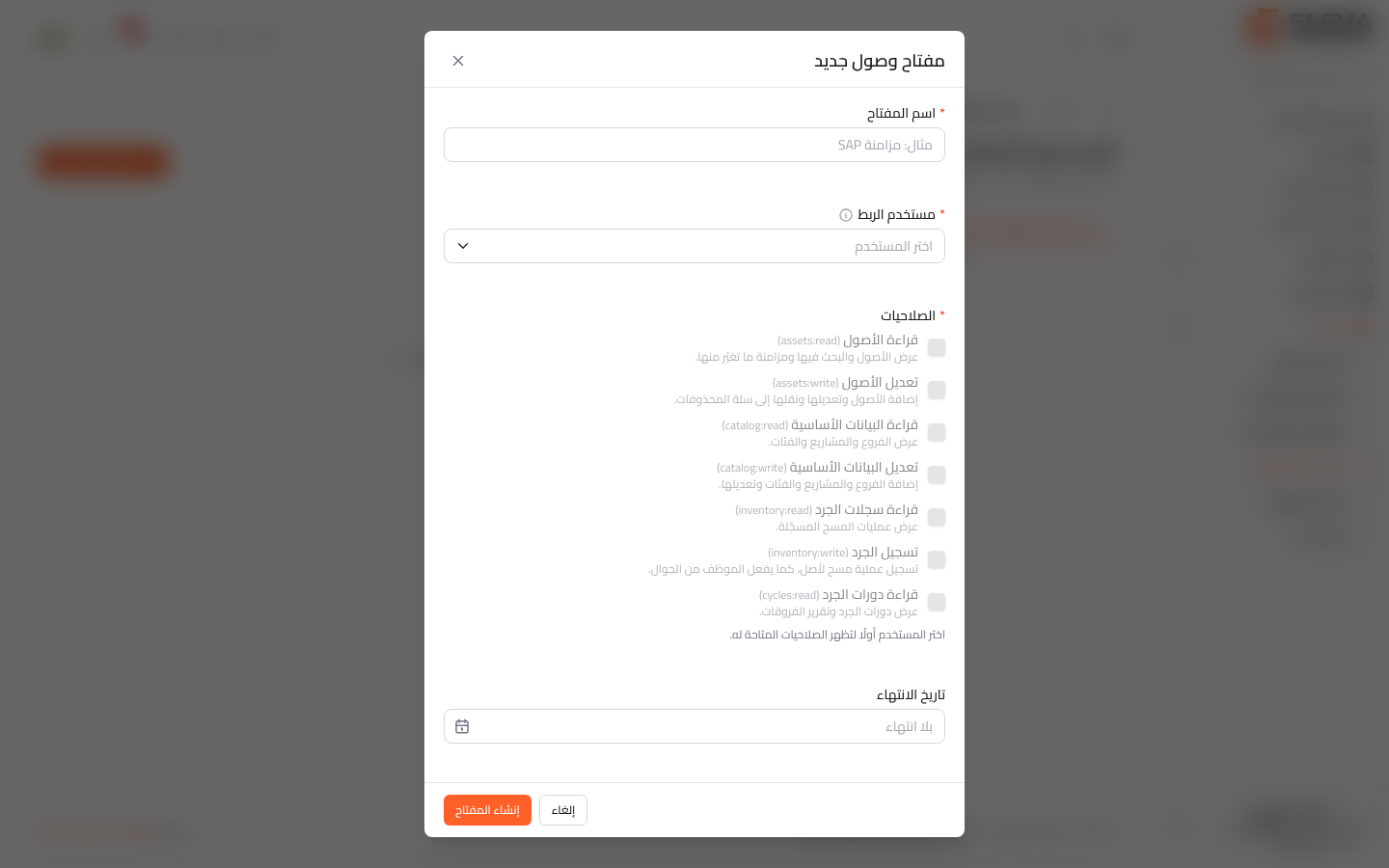
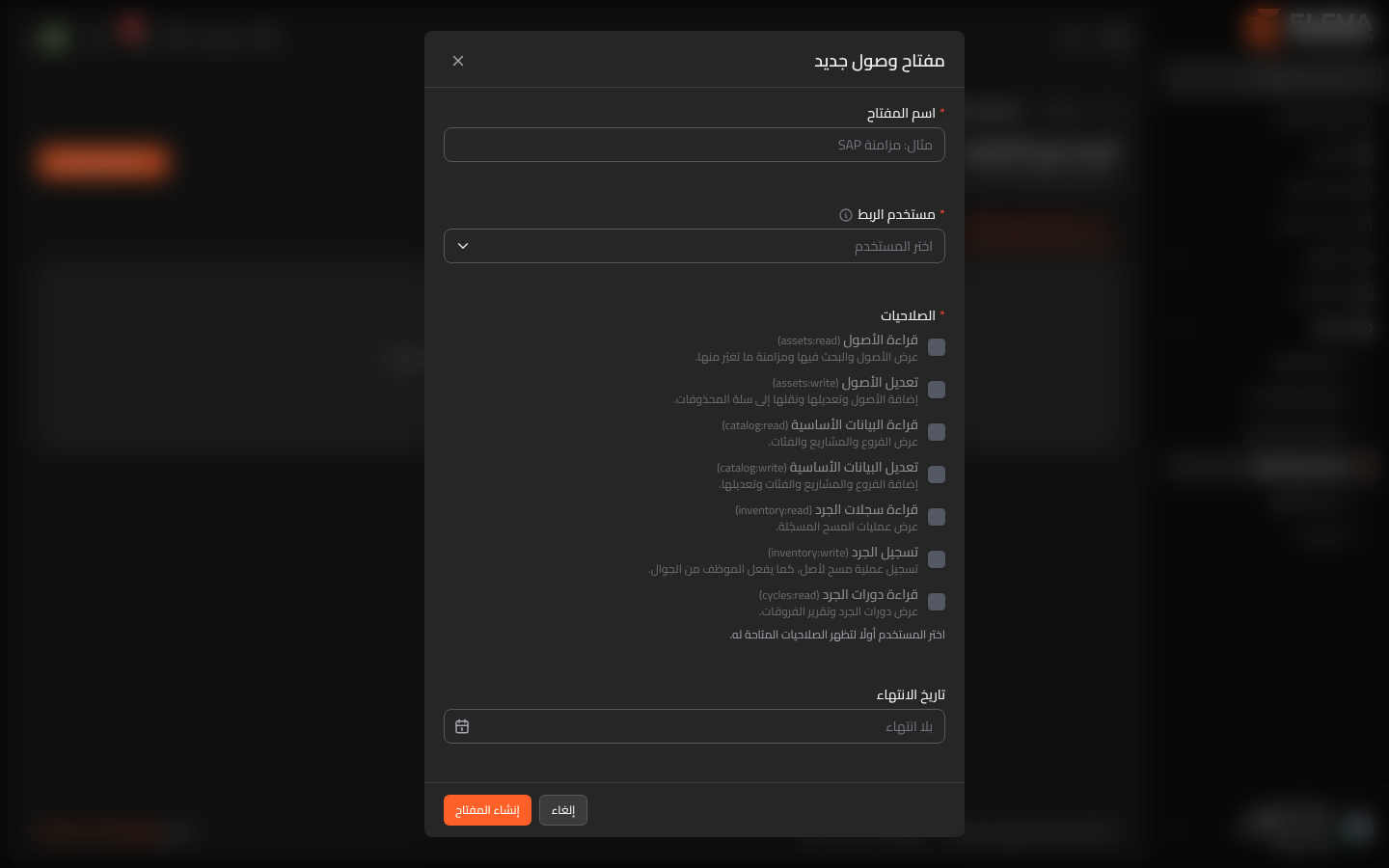
أنشئ مفتاح وصول لكل نظام يحتاج إلى الاتصال بالواجهة البرمجية، بالصلاحيات التي يحتاجها فقط. ويظهر المفتاح مرة واحدة فور إنشائه، لنسخه إلى النظام الآخر.
من القائمة الجانبية، افتح الإدارة › الربط مع الأنظمة واضغط مفتاح وصول جديد في تبويب مفاتيح الوصول (API).
الحقول
Section titled “الحقول”-
اسم المفتاح (إلزامي): حتى 100 حرف، مثل مثال: مزامنة SAP.
-
مستخدم الربط (إلزامي): مستخدم نشط (اختر المستخدم). يعمل المفتاح باسم هذا المستخدم ولا يتجاوز صلاحياته أبدًا؛ إن سُحبت منه صلاحية توقّف المفتاح عنها فورًا. يُفضَّل مستخدم مخصّص للربط.
-
الصلاحيات (إلزامي، صلاحية واحدة على الأقل):
- قراءة الأصول (assets:read): عرض الأصول والبحث فيها ومزامنة ما تغيّر منها.
- تعديل الأصول (assets:write): إضافة الأصول وتعديلها ونقلها إلى سلة المحذوفات.
- قراءة البيانات الأساسية (catalog:read): عرض الفروع والمشاريع والفئات.
- تعديل البيانات الأساسية (catalog:write): إضافة الفروع والمشاريع والفئات وتعديلها.
- قراءة سجلات الجرد (inventory:read): عرض عمليات المسح المسجّلة.
- تسجيل الجرد (inventory:write): تسجيل عملية مسح لأصل، كما يفعل الموظف من الجوال.
- قراءة دورات الجرد (cycles:read): عرض دورات الجرد وتقرير الفروقات.
اختر المستخدم أولًا لتظهر الصلاحيات المتاحة له. الصلاحيات غير المتاحة لا يملكها هذا المستخدم، أو لا تملكها أنت.
-
تاريخ الانتهاء: اختياري، بعد اليوم. ويعني تركه فارغًا بلا انتهاء.
كيفية إنشاء مفتاح
Section titled “كيفية إنشاء مفتاح”- اضغط مفتاح وصول جديد.
- اكتب الاسم واختر مستخدم الربط.
- حدّد الصلاحيات التي يحتاجها النظام الآخر.
- حدّد تاريخ انتهاء إذا كان يجب أن يتوقف المفتاح في موعد معيّن.
- اضغط إنشاء المفتاح.
- تعرض بطاقة مفتاح الوصول «…» المفتاح. اضغط نسخ وسلّمه للفريق الذي يُعدّ النظام الآخر (أرسله في كل طلب بالترويسة Authorization: Bearer.).
الصلاحية المطلوبة
Section titled “الصلاحية المطلوبة”الربط مع الأنظمة › إدارة. ولا يمكنك منح إلا الصلاحيات التي تملكها أنت ويملكها مستخدم الربط.