

لوحة التحكم
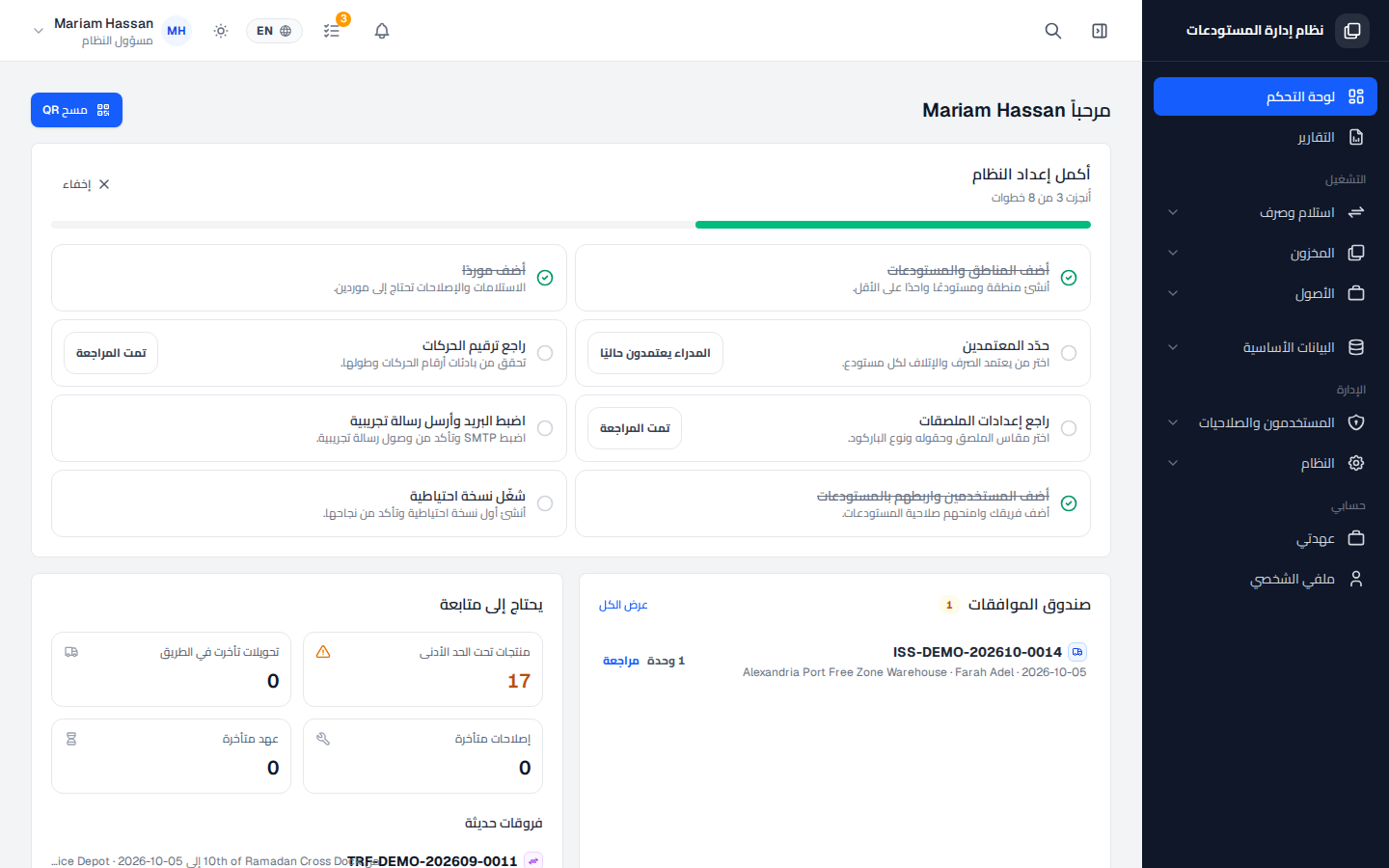
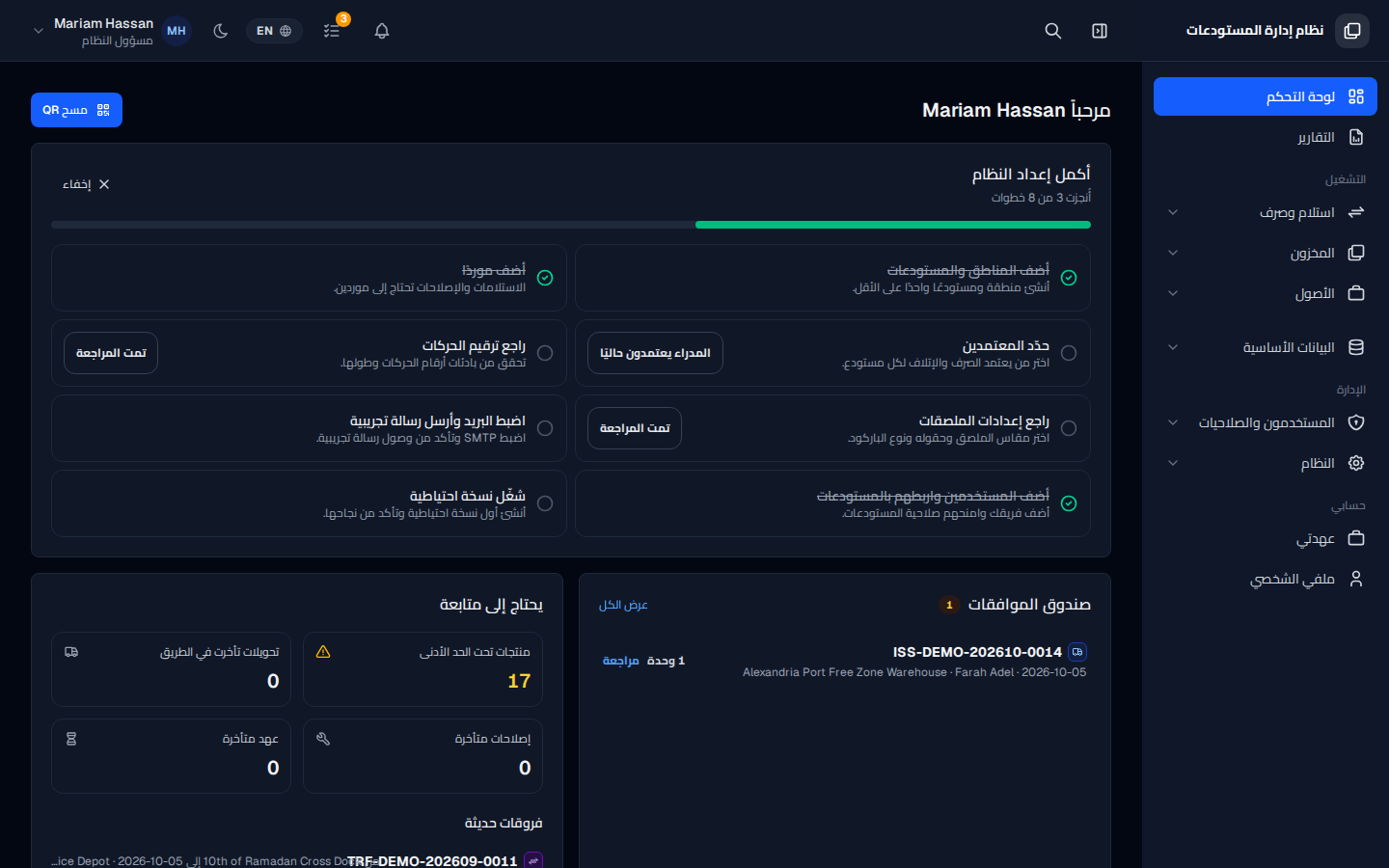
لوحة التحكم هي الشاشة الرئيسية التي تظهر بعد تسجيل الدخول. تعطيك صورة سريعة عمّا يحتاج إلى إجراء منك اليوم: خطوات الإعداد غير المكتملة، والموافقات المعلّقة، وتنبيهات المخزون، وأحدث النشاطات. يمكنك العودة إليها في أي وقت بالضغط على لوحة التحكم في القائمة الجانبية.
محتويات الشاشة
Section titled “محتويات الشاشة”- أكمل إعداد النظام: قائمة بخطوات الإعداد (المستودعات، الموردون، المعتمدون، الملصقات، البريد، النسخ الاحتياطي) مع شريط تقدّم.
- صندوق الموافقات: الطلبات التي تنتظر موافقتك.
- يحتاج إلى متابعة: عدّادات لـ منتجات تحت الحد الأدنى وتحويلات تأخرت في الطريق وإصلاحات متأخرة وعهد متأخرة.
- صحة النظام: حالة البريد والنسخ الاحتياطي والمجدول.
- نظرة عامة: إجمالي القطع، والمتاحة، والتي في الطريق، والتي بانتظار الاعتماد، وحركة اليوم.
- عمر المخزون: توزيع القطع حسب عمرها (أقل من 30 يومًا، من 30 إلى 90، من 91 إلى 180، أكثر من 180).
- المخزون حسب الملكية: مخزون الشركة مقابل أمانات العملاء.
- المخزون حسب المستودع: عدد القطع في كل مستودع.
- آخر الحركات: آخر 5 حركات، مثل الصرف والإرجاع والإصلاح والشطب.
- مسح QR: يفتح الماسح للبحث عن صنف برمزه.
كيفية إكمال الإعداد
Section titled “كيفية إكمال الإعداد”- في أكمل إعداد النظام راجع الخطوات غير المؤشَّر عليها.
- أكمل كل خطوة، أو اضغط تمت المراجعة حيث يتوفر هذا الخيار.
- اضغط إخفاء لإخفاء البطاقة مؤقتًا.
كيفية مراجعة موافقة معلّقة
Section titled “كيفية مراجعة موافقة معلّقة”- في صندوق الموافقات حدّد الطلب.
- اضغط مراجعة بجانبه، أو عرض الكل لرؤية جميع الطلبات المعلّقة.
كيفية العثور على صنف بسرعة
Section titled “كيفية العثور على صنف بسرعة”- اضغط أيقونة البحث أعلى الشاشة واكتب ما تبحث عنه، أو
- اضغط مسح QR وامسح ملصق الصنف.