

تفاصيل الحركة
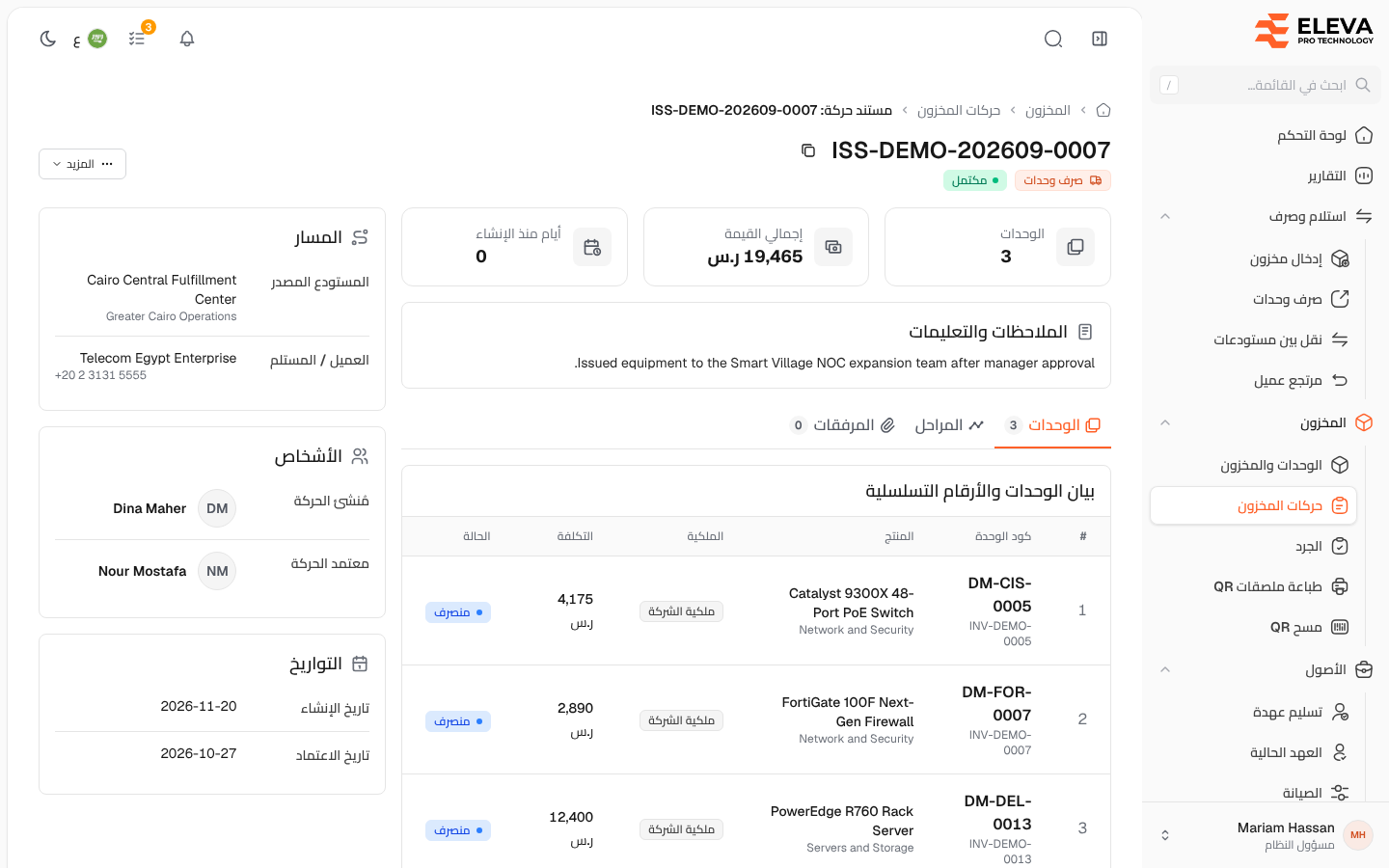
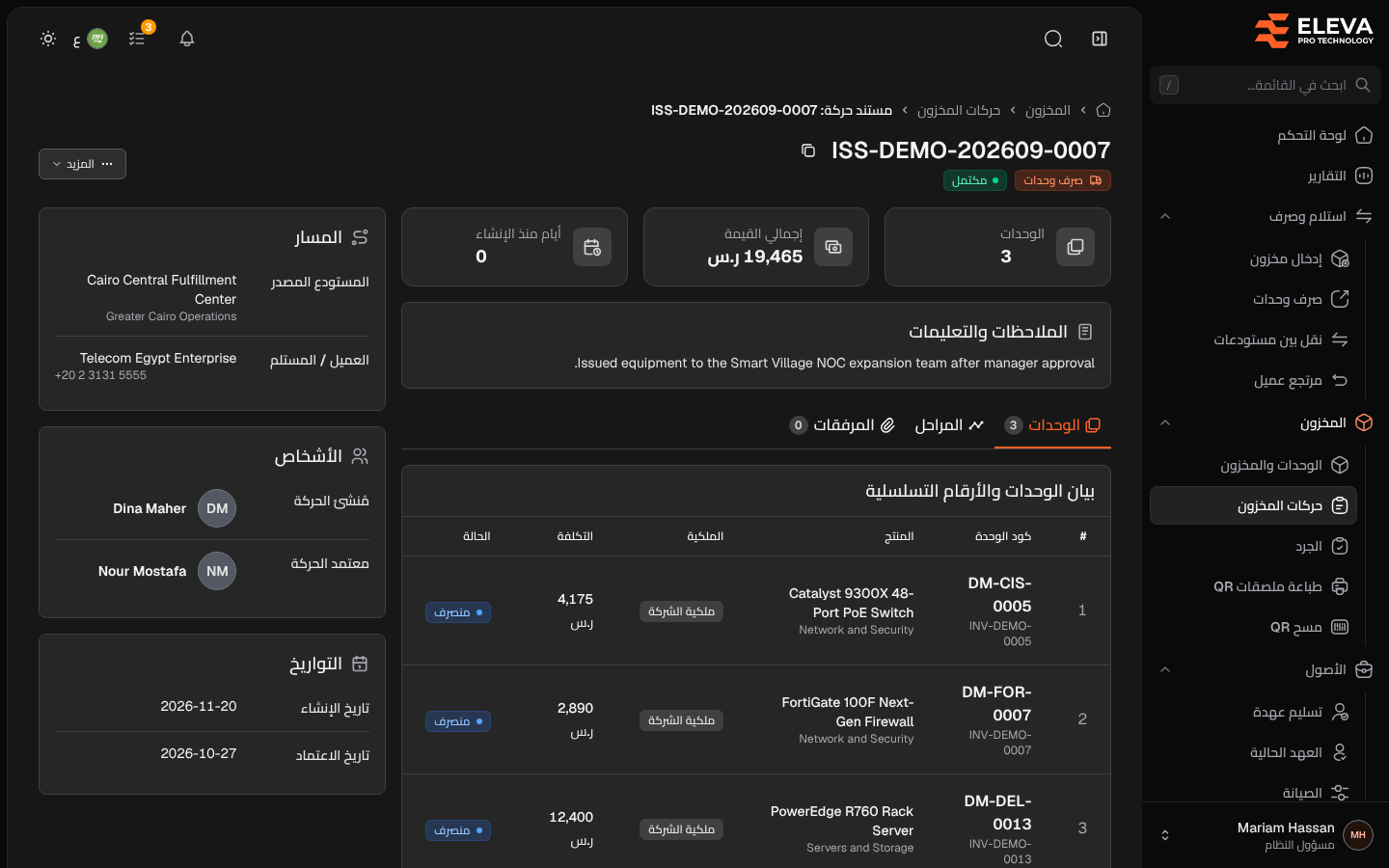
لكل حركة مخزون صفحة تفاصيل خاصة بها هي مستند حركة. تعرض الصفحة حالة الحركة الحالية، ومسار الوحدات، والأشخاص المعنيين، والوحدات المشمولة، والمستندات المرفقة بها. ومن هذه الصفحة أيضًا تنفّذ الخطوة التالية للحركة، وتطبع سندها، وتعدّلها أو تلغيها.
افتح هذه الصفحة كلما احتجت إلى متابعة حركة واحدة، مثل اعتماد صرف، أو استلام تحويل، أو معرفة من تولّى عملية تسليم.
كيفية فتح هذه الشاشة
Section titled “كيفية فتح هذه الشاشة”- من القائمة الجانبية، افتح المخزون › حركات المخزون.
- ابحث عن الحركة واضغط صفها، أو أيقونة العرض في نهاية الصف.
بعد إنشاء أي حركة (صرف، أو تحويل، أو إرسال للصيانة، أو استرجاع عهدة وغيرها)، يفتح التطبيق صفحة تفاصيلها تلقائيًا.
محتويات الشاشة
Section titled “محتويات الشاشة”- رقم الحركة مع زر نسخ رقم الحركة، ونوع الحركة وحالتها.
- بطاقات ملخّصة: الوحدات وإجمالي القيمة وأيام منذ الإنشاء.
- الخطوة التالية — ما تنتظره الحركة، مثل بانتظار الاعتماد مع أسماء المعتمدين، أو بانتظار الاستلام في المستودع المستلم، ويوجد زر تنفيذ هذه الخطوة، مثل اعتماد الحركة، في أعلى الصفحة.
- أقسام المعلومات: المسار (المستودع المصدر، المستودع الوجهة، العميل / المستلم، المورد)، والمرجع (رقم المرجع، الحركة الأصلية، تكلفة الصيانة)، والأشخاص (مُنشئ الحركة، معتمد الحركة، مسلّمة إلى)، والتواريخ (تاريخ الإنشاء، تاريخ الاعتماد، الإرجاع المتوقع). تظهر فقط الحقول التي تخص نوع الحركة.
- سبب الرفض أو سبب الإلغاء مع اسم المستخدم الذي أغلق الحركة، إذا رُفضت أو أُلغيت.
- تم الاستلام مع فروقات — يظهر عند استلام تحويل فيه وحدات تالفة أو مفقودة.
- الملاحظات والتعليمات — الملاحظات المُدخلة عند إنشاء الحركة.
- التبويبات:
- الوحدات — بيان الوحدات والأرقام التسلسلية: كود كل وحدة ومنتجها وملكيتها وتكلفتها وحالتها، مع النتيجة المسجّلة لكل وحدة إن وُجدت (مثل مستلمة أو تالفة أو مفقودة أو تم الإصلاح أو غير قابل للإصلاح).
- المراحل — مراحل الحركة: تم الإنشاء، ثم معتمد، ثم تم التسليم أو تم الشحن، ثم مكتمل أو تم الاستلام.
- المرفقات — المستندات والمرفقات الخاصة بالحركة.
- في أعلى الصفحة: زر الخطوة التالية، وقائمة المزيد وفيها طباعة السند، وعند توفر الصلاحية: تعديل ورفض وإلغاء الحركة.
حالات الحركة
Section titled “حالات الحركة”- مسودة — لم تُقدَّم بعد.
- قيد الاعتماد — بانتظار المعتمِد (للصرف والشطب)، أو تحويل مطلوب بانتظار الإرسال. تكون الوحدات محجوزة.
- معتمد — اعتُمد الصرف وينتظر التسليم.
- قيد التسليم / في الطريق — غادرت الوحدات المستودع: سُلّم الصرف إلى المستلم، أو التحويل في طريقه إلى المستودع الوجهة.
- مكتمل — انتهت الحركة ونُفّذ أثرها.
- مكتملة مع فروقات — استُلم التحويل لكن بعض الوحدات كانت تالفة أو مفقودة.
- مرفوض — رفض المعتمِد الحركة، وعادت وحداتها إلى المخزون المتاح.
- ملغى — أُلغيت الحركة؛ تُحرَّر الوحدات المحجوزة وتعود الوحدات المنقولة إلى المستودع المصدر.
يمر الصرف عادةً بالحالات قيد الاعتماد ثم معتمد ثم قيد التسليم / في الطريق ثم مكتمل. وينتقل التحويل من قيد التسليم / في الطريق إلى مكتمل أو مكتملة مع فروقات. أما إدخال المخزون والإرسال للصيانة والإرجاع منها واسترجاع العهدة فتُسجَّل مكتملة مباشرة.
كيفية طباعة سند الحركة
Section titled “كيفية طباعة سند الحركة”- اضغط المزيد في أعلى الصفحة واختر طباعة السند.
- اطبع السند من الصفحة التي تُفتح، أو احفظه كملف.
كيفية إضافة مرفق
Section titled “كيفية إضافة مرفق”- افتح تبويب المرفقات.
- اضغط رفع مرفق واختر الملف. ملف PDF أو JPG أو PNG بحجم أقصى 10 ميجابايت.
- لفتح ملف اضغط عرض أو تحميل. ولإزالة ملف مسموح لك بحذفه، اضغط حذف ثم أكّد.
كيفية تعديل الحركة
Section titled “كيفية تعديل الحركة”- اضغط المزيد في أعلى الصفحة واختر تعديل.
- غيّر البيانات أو الوحدات ثم اضغط حفظ التعديلات.
كيفية إلغاء الحركة
Section titled “كيفية إلغاء الحركة”- اضغط المزيد في أعلى الصفحة واختر إلغاء الحركة.
- أدخل السبب ثم أكّد.
يمكنك إلغاء صرف حالته قيد الاعتماد أو معتمد، وطلب شطب حالته قيد الاعتماد، وتحويل بانتظار الإرسال أو في الطريق لم يُستلم بعد.
الصلاحيات المطلوبة
Section titled “الصلاحيات المطلوبة”- يتطلب عرض الصفحة صلاحية عرض الحركات وصلاحية الوصول إلى مستودع الحركة.
- يتاح تعديل وإلغاء الحركة لمُنشئ الحركة، أو لمن يملك صلاحية إلغاء الحركات، بشرط أن يكون له حق التشغيل في المستودع المصدر. ويمكن لمن طلب التحويل سحبه قبل إرساله.
- يتطلب رفع مرفق صلاحية رفع مرفقات الحركات وحق التشغيل في المستودع.