

إعدادات النظام
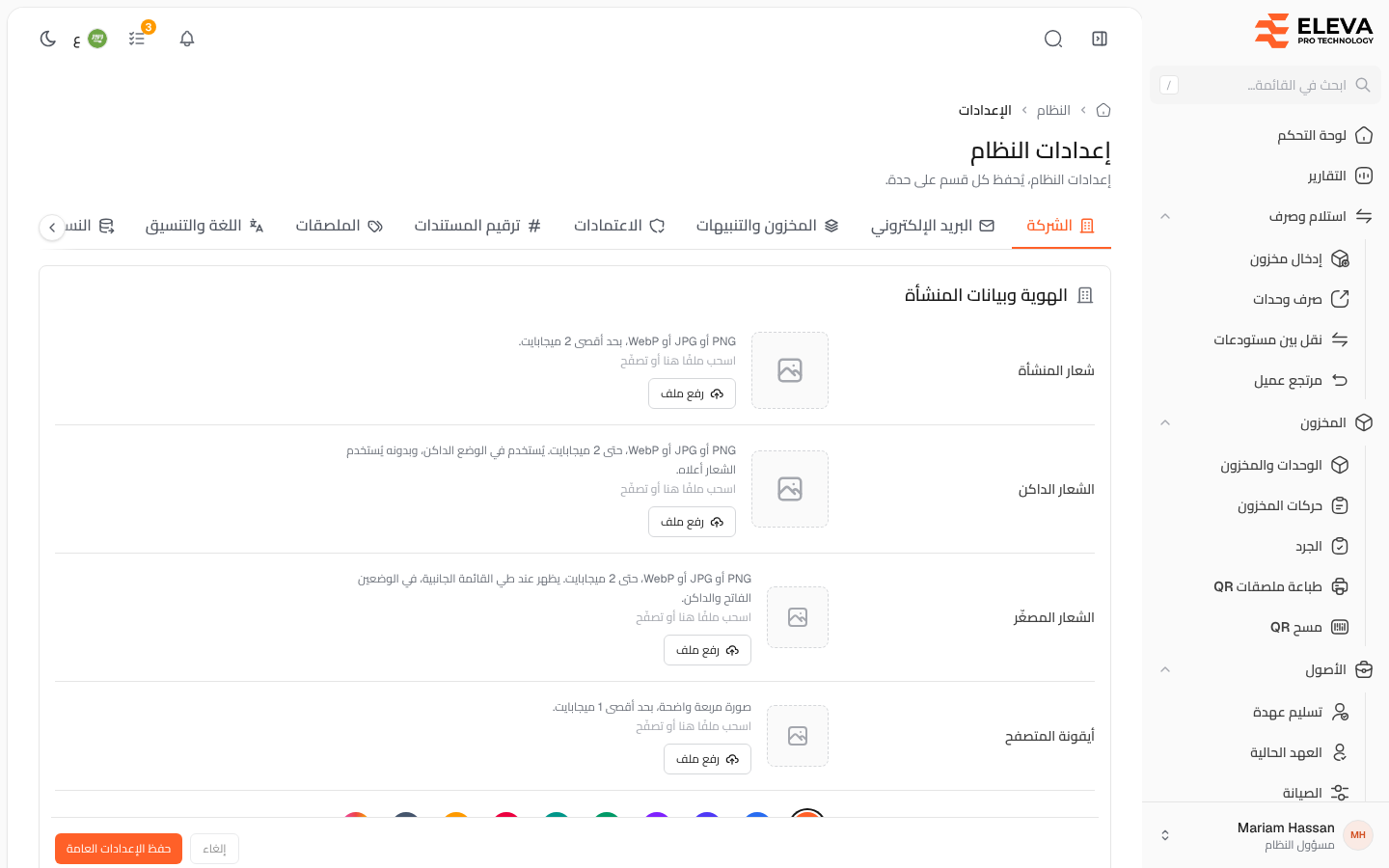
تتحكم إعدادات النظام في سلوك النظام بالكامل لجميع المستخدمين: هوية المنشأة، وإرسال البريد، والملصقات، والاعتمادات، وترقيم المستندات، واللغة، والنسخ الاحتياطي. يستخدم المسؤولون هذه الشاشة عند إعداد النظام أول مرة، وكلما تغيّرت بيانات المنشأة أو سياساتها.
لفتحها، اختر من القائمة الجانبية النظام › الإعدادات.
محتويات الشاشة
Section titled “محتويات الشاشة”الإعدادات مقسّمة إلى تبويبات:
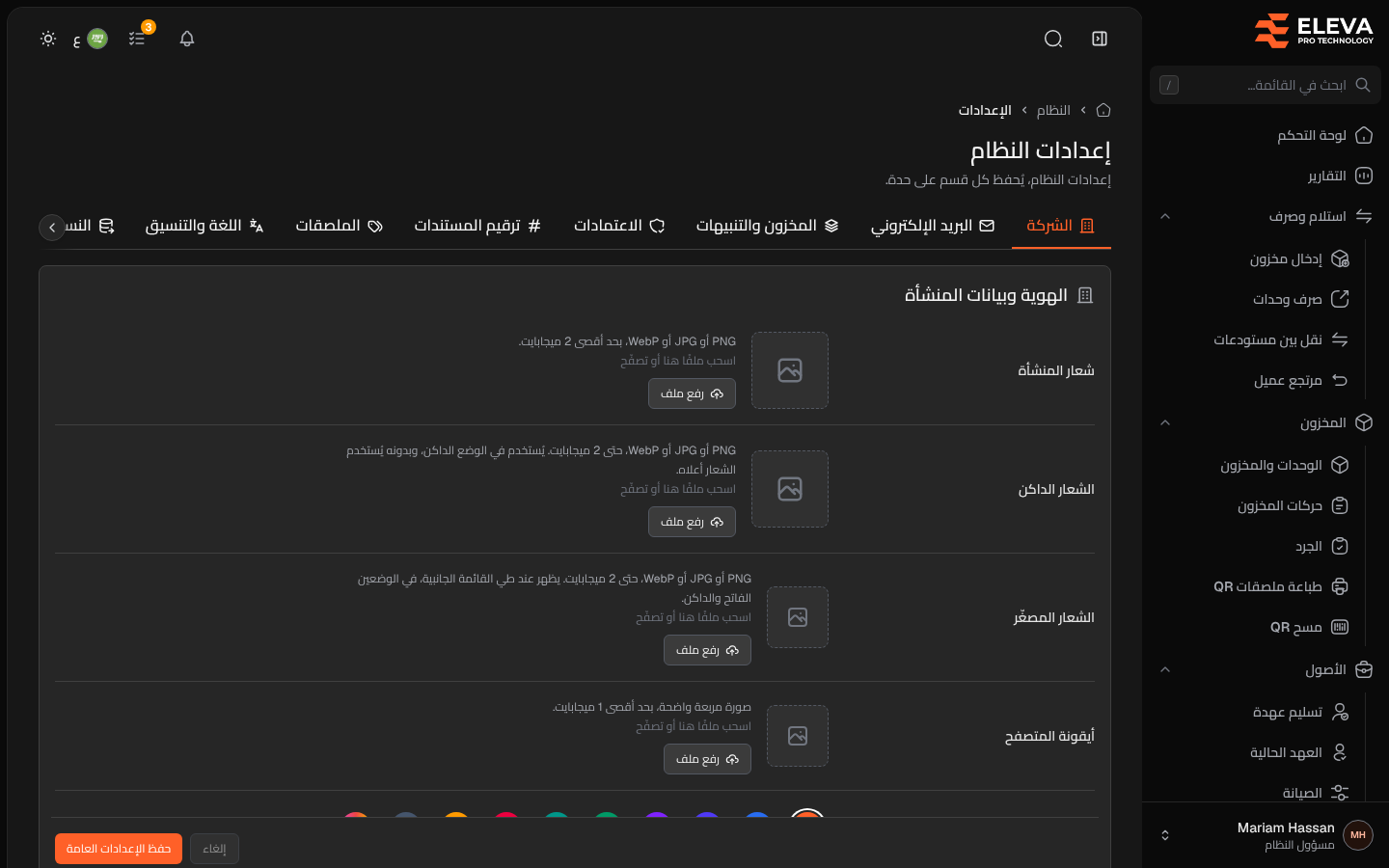
- الشركة: شعار المنشأة، والشعار الداكن (للوضع الداكن)، والشعار المصغّر (يظهر عند طي القائمة الجانبية)، وأيقونة المتصفح، ولون السمة، واسم المنشأة، والبريد الرسمي، ورقم التواصل، والعنوان، والمنطقة الزمنية، والعملة.
- البريد الإلكتروني: إعدادات خادم البريد، مع إمكانية إرسال رسالة تجريبية.
- المخزون والتنبيهات: حد تنبيه نقص المخزون، وتنبيه البقاء في الطريق (أيام)، والمستودع الافتراضي، وبادئة رمز QR، وتوليد رموز التتبع تلقائياً.
- الاعتمادات: مجموعات الاعتماد التي تحدد من يعتمد الصرف والنقل والشطب لكل مستودع، مع الاعتماد متعدد المستويات الاختياري.
- ترقيم المستندات: بادئات أرقام الحركات، مثل ISS- وTRF- وRCV-.
- الملصقات: حجم الملصق الافتراضي، ونوع الرمز، والحقول المطبوعة على الملصق.
- اللغة والتنسيق: اللغة الافتراضية، وعدد السجلات في الصفحة، وتنسيق التاريخ، وتنسيق الوقت.
- النسخ الاحتياطي: جدولة النسخ الاحتياطي الليلي، وإنشاء نسخة احتياطية فورًا، وتنزيل النسخ المحفوظة.
كيفية تحديث بيانات المنشأة
Section titled “كيفية تحديث بيانات المنشأة”- افتح تبويب الشركة.
- لتغيير أحد الشعارات أو أيقونة المتصفح، اضغط رفع ملف بجانبه أو اسحب صورة إلى المربع.
- اختر لون السمة.
- عدّل اسم المنشأة والبريد الرسمي ورقم التواصل وباقي الحقول حسب الحاجة.
- اضغط حفظ الإعدادات العامة، أو إلغاء للتراجع عن التعديلات.
كيفية تغيير الإعدادات الأخرى
Section titled “كيفية تغيير الإعدادات الأخرى”- افتح التبويب المطلوب.
- أجرِ التعديلات.
- احفظها قبل مغادرة التبويب.
لا تسري بعض التغييرات على جلستك إلا بعد تسجيل الخروج والدخول من جديد.