

طباعة ملصقات QR
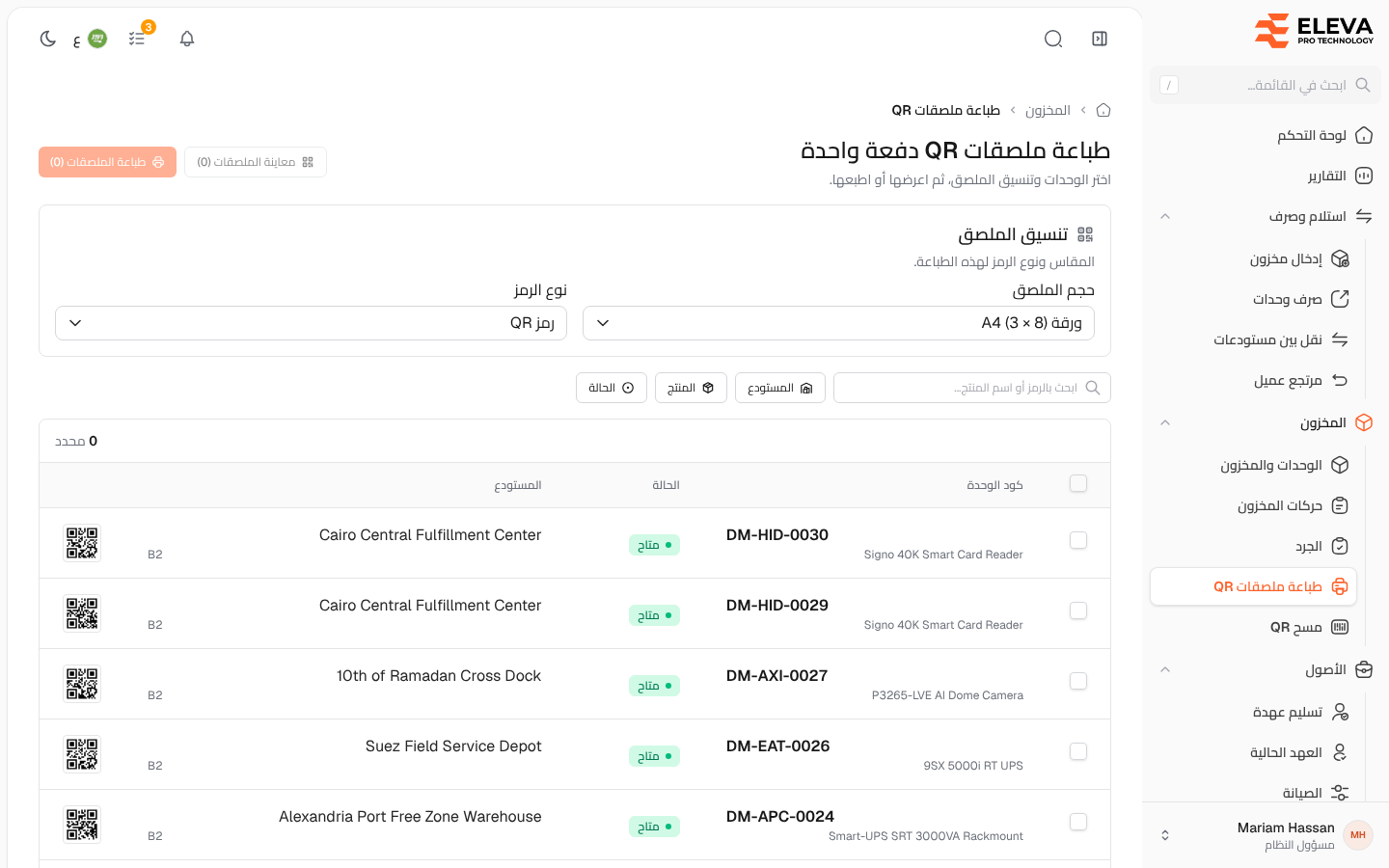
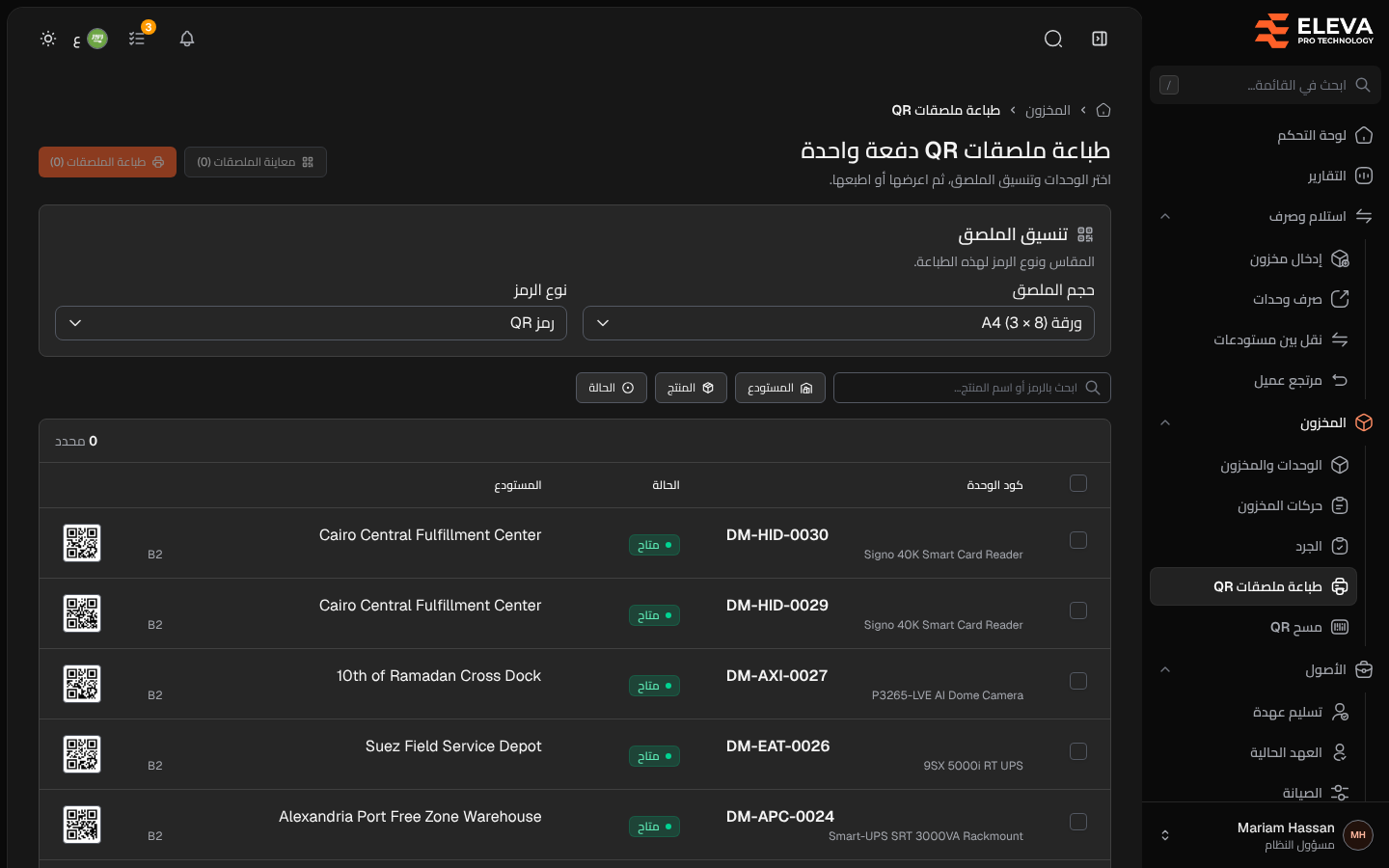
يمكن أن تحمل كل وحدة ملصقًا مطبوعًا عليه رمز QR أو باركود، للتعرّف عليها بسرعة عند المسح. تتيح لك هذه الشاشة طباعة ملصقات لعدد كبير من الوحدات دفعة واحدة.
استخدمها بعد استلام مخزون جديد، أو عندما تكون الملصقات مفقودة أو تالفة.
محتويات الشاشة
Section titled “محتويات الشاشة”- تنسيق الملصق — المقاس ونوع الرمز لهذه الطباعة:
- حجم الملصق — تخطيط الورقة، مثل ورقة A4 (3 × 8).
- نوع الرمز — رمز QR أو باركود Code 128 أو رمز QR وباركود.
- مربع بحث للعثور على الوحدات بالرمز أو اسم المنتج، إضافة إلى عوامل التصفية المستودع والمنتج والحالة.
- جدول بالأعمدة كود الوحدة (مع المنتج) والحالة والمستودع (مع الموقع)، مع مربع اختيار في كل صف ومعاينة لرمز QR.
- عدد الوحدات المحددة، مع تحديد كل المطابق عندما يطابق عوامل التصفية عدد أكبر مما تعرضه الصفحة، وإلغاء التحديد.
- زرا معاينة الملصقات وطباعة الملصقات في أعلى الصفحة، مع عدد الملصقات المحددة.
كيفية طباعة الملصقات
Section titled “كيفية طباعة الملصقات”- من القائمة الجانبية، افتح المخزون › طباعة ملصقات QR.
- اختر حجم الملصق ونوع الرمز.
- استخدم مربع البحث وعوامل التصفية لتضييق القائمة.
- حدّد الوحدات المطلوبة، أو حدّد مربع الاختيار في رأس الجدول لاختيار كل وحدات الصفحة.
- اضغط معاينة الملصقات للتحقق من التخطيط.
- اضغط طباعة الملصقات. يعرض كل ملصق الرمز مع اسم المنتج والمستودع ورمز الوحدة.