

تفاصيل الجرد
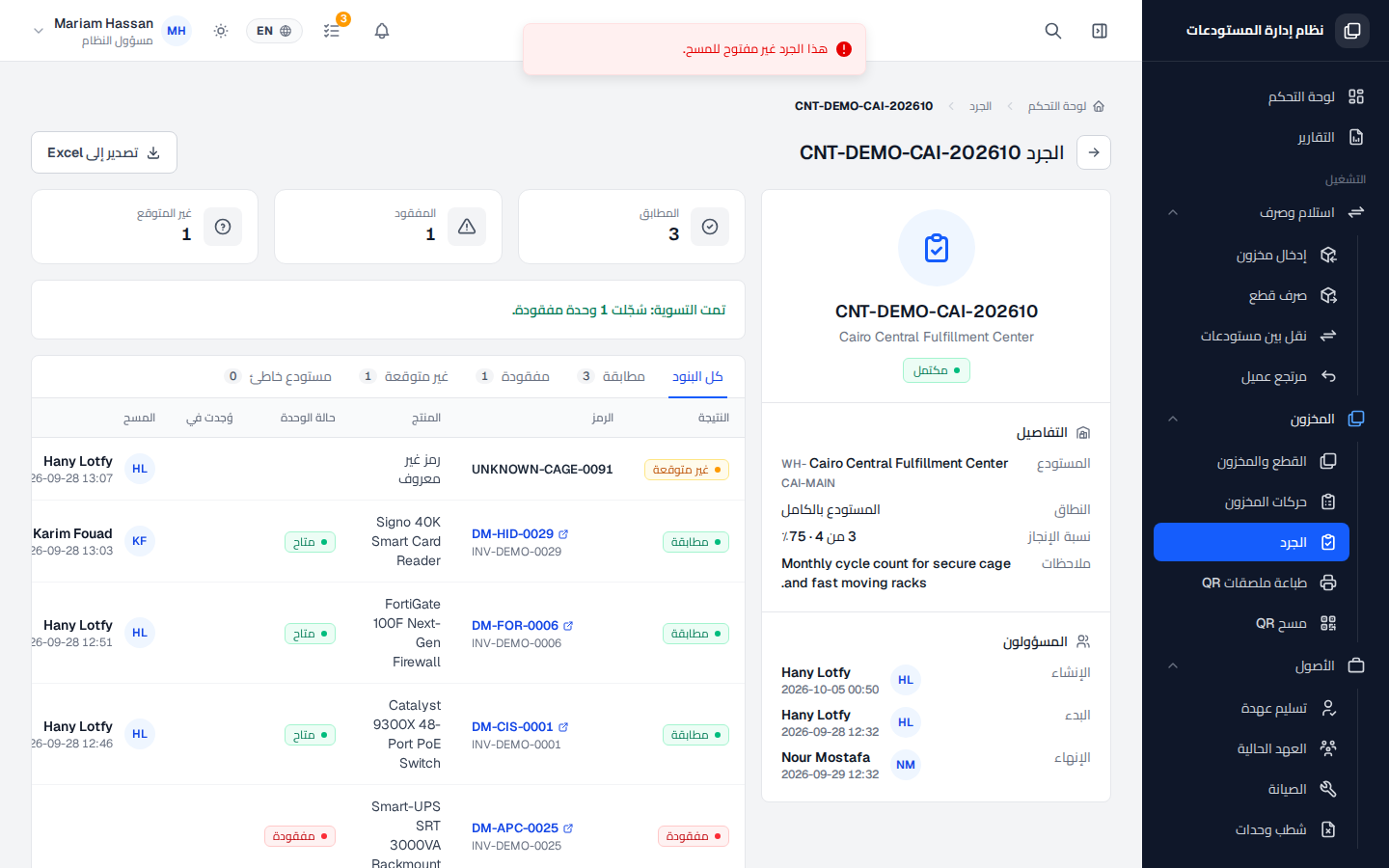
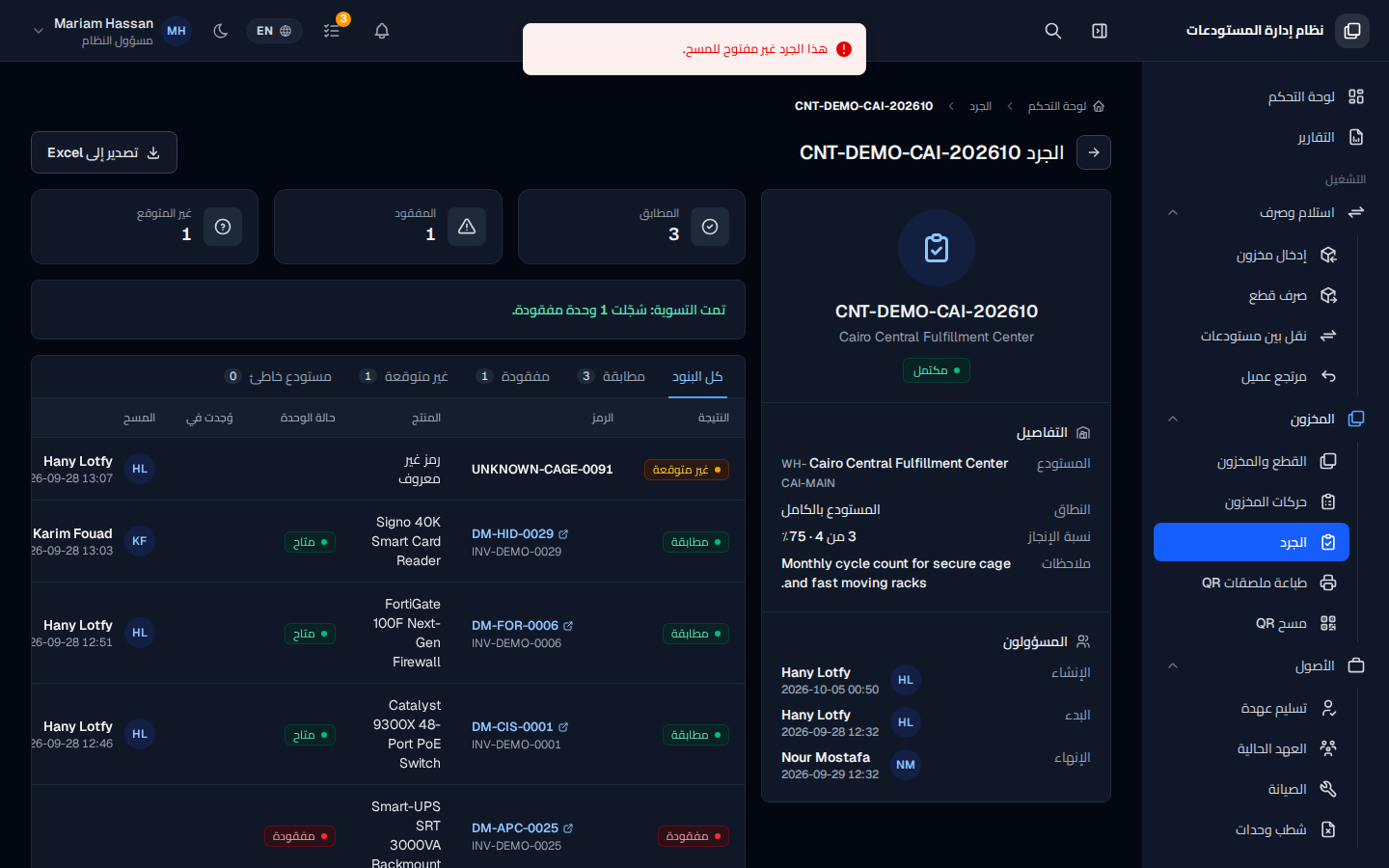
في هذه الشاشة يُنفَّذ الجرد وتُراجَع نتائجه. أثناء تنفيذ الجرد تمسح الوحدات لتسجيل الموجود على الرفوف، فيقارن النظام كل قراءة بالقائمة المتوقعة ويعرض الفروقات. وبعد اكتمال الجرد تحتفظ الشاشة نفسها بالنتائج للمراجعة والتصدير.
محتويات الشاشة
Section titled “محتويات الشاشة”- بطاقة الجرد — مرجع الجرد والمستودع والحالة.
- التفاصيل — المستودع والنطاق ونسبة الإنجاز (عدد الوحدات المتوقعة التي عُثر عليها) وملاحظات.
- الأشخاص — من أنشأ الجرد ومن بدأه ومن أكمله، ومتى.
- بطاقات الملخص — عدد الوحدات المطابقة والمفقودة وغير المتوقعة.
- رسالة التسوية — تظهر بعد الاكتمال، مثل عدد الوحدات المفقودة التي سُجّلت كمفقودة نهائيًا.
- تبويبات النتائج — كل البنود ومطابقة ومفقودة وغير متوقعة ومستودع خاطئ.
- جدول البنود — النتيجة والكود والمنتج وحالة الوحدة ووُجدت في والمسح (من مسح الوحدة ومتى).
- تصدير إلى Excel — لتنزيل بنود الجرد.
أنواع النتائج
Section titled “أنواع النتائج”- مطابقة — عُثر على وحدة متوقعة.
- مفقودة — لم تُمسح وحدة متوقعة.
- غير متوقعة — عُثر على وحدة غير موجودة في القائمة المتوقعة.
- مستودع خاطئ — الوحدة مسجّلة في مستودع آخر.
كيفية تنفيذ الجرد
Section titled “كيفية تنفيذ الجرد”- من القائمة الجانبية، ضمن المخزون، افتح الجرد.
- اختر عملية جرد بحالة قيد التنفيذ وافتح شاشة العدّ من الإجراءات.
- امسح رمز QR أو الباركود لكل وحدة لتسجيلها.
- تابع بطاقات الملخص وتبويبات النتائج لمراقبة الفروقات.
- عند اكتمال العدّ راجع البنود المفقودة وغير المتوقعة قبل التسوية.
كيفية مراجعة جرد مكتمل
Section titled “كيفية مراجعة جرد مكتمل”- افتح عملية الجرد من الجرد.
- استخدم تبويبات النتائج للتركيز على نوع معيّن من الفروقات.
- اضغط تصدير إلى Excel للاحتفاظ بالنتائج أو مشاركتها.