

المصادقة الثنائية
تضيف المصادقة الثنائية (2FA) خطوة ثانية عند تسجيل الدخول: بعد كلمة المرور تُدخل رمزًا من تطبيق المصادقة على هاتفك. وهذا يحمي حسابك حتى لو عرف أحدٌ كلمة مرورك. وهي إلزامية لحسابات المسؤولين ومديري المستودعات.
محتويات الشاشة
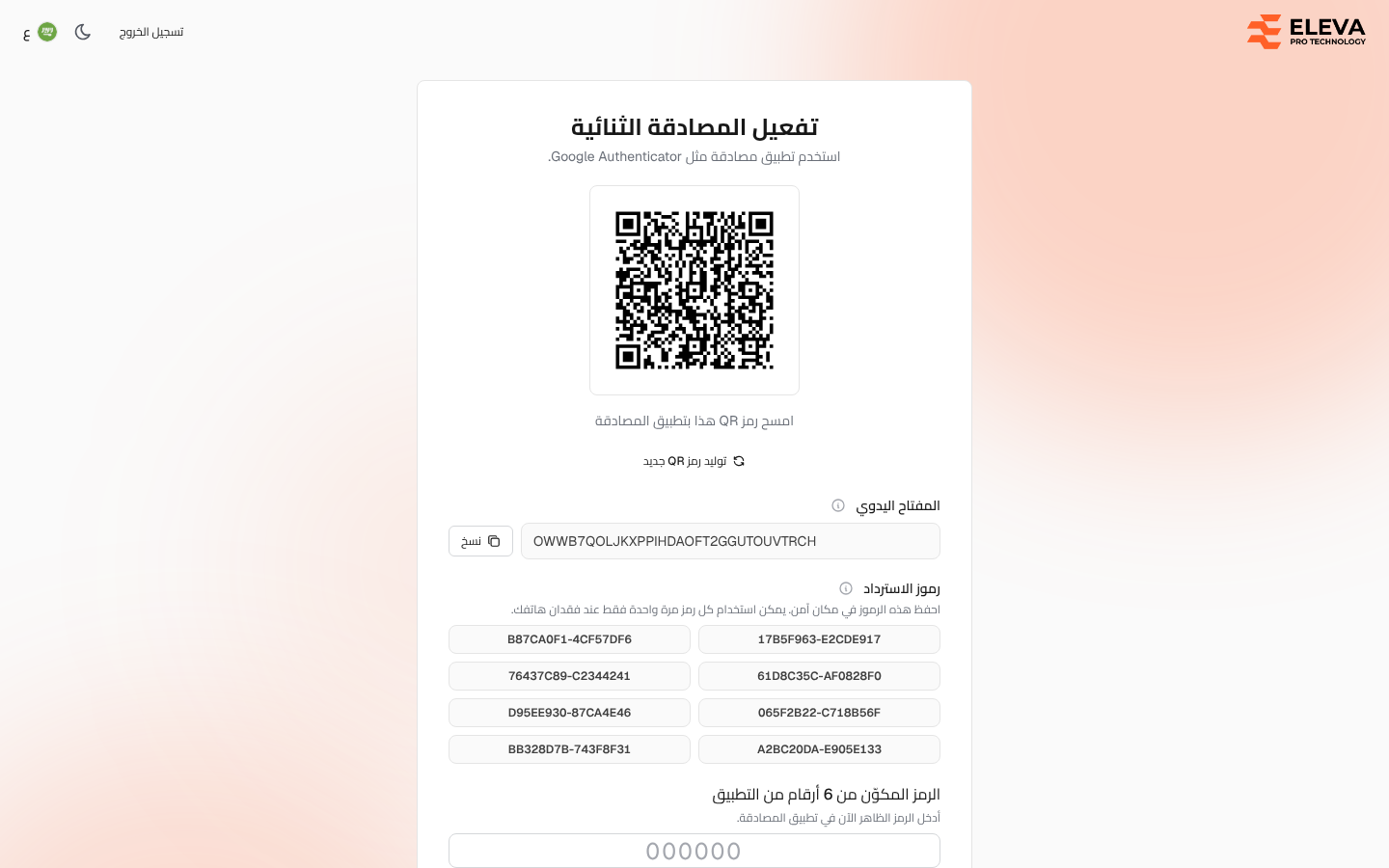
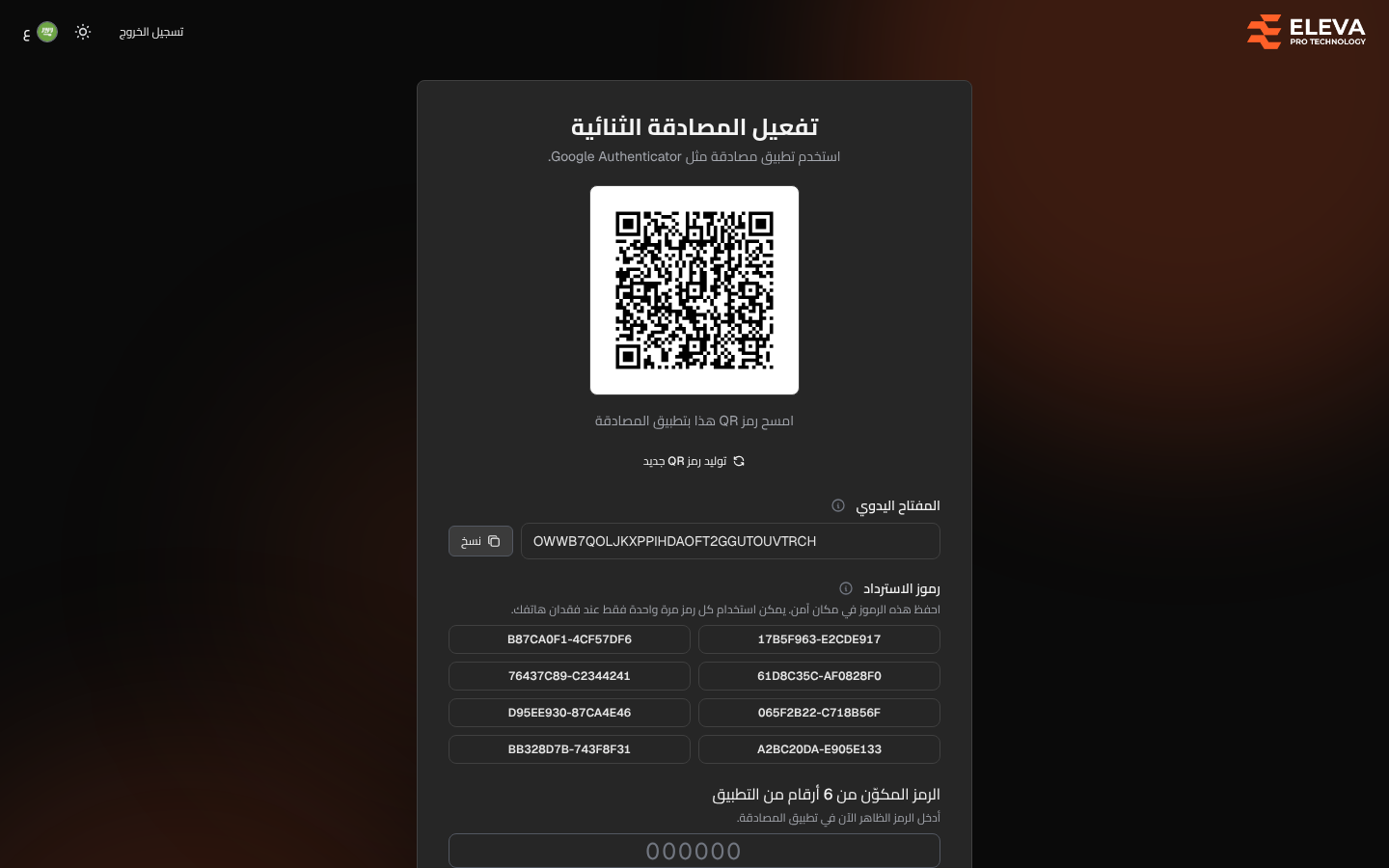
Section titled “محتويات الشاشة”تعرض شاشة تفعيل المصادقة الثنائية ما يلي:
- رمز QR للمسح، مع زر توليد رمز QR جديد إذا احتجت إلى رمز جديد.
- المفتاح اليدوي: المفتاح الذي تكتبه في التطبيق إذا تعذّر عليه مسح رمز QR، مع زر نسخ.
- رموز الاسترداد: رموز تُستخدم مرة واحدة إذا فقدت هاتفك.
- حقل الرمز المكوّن من 6 أرقام من التطبيق وزر تفعيل المصادقة الثنائية.
- زر تخطي الآن، ويظهر فقط عندما لا تكون المصادقة الثنائية إلزامية لدورك، وزر تسجيل الخروج في الأعلى.
وفي إعدادات الأمان تبيّن الحالة وضع المصادقة الثنائية لحسابك: مفعّل أو معطّل، ويبدأ زر تفعيل الآن الإعداد عندما تكون غير مُفعّلة.
كيفية فتح إعدادات الأمان
Section titled “كيفية فتح إعدادات الأمان”- من القائمة الجانبية افتح ملفي الشخصي، أو اضغط اسمك أسفل القائمة الجانبية واختر ملفي الشخصي.
- افتح تبويب الأمان.
- في قسم المصادقة الثنائية اضغط إدارة المصادقة الثنائية. وإذا لم تكن المصادقة الثنائية مُفعّلة بعد، يظهر الزر باسم تفعيل المصادقة الثنائية ويفتح شاشة الإعداد مباشرة.
كيفية تفعيل المصادقة الثنائية
Section titled “كيفية تفعيل المصادقة الثنائية”- في إعدادات الأمان اضغط تفعيل الآن، أو اضغط تفعيل المصادقة الثنائية في تبويب الأمان في ملفك الشخصي.
- امسح رمز QR بتطبيق المصادقة على هاتفك، مثل Google Authenticator أو Authy أو 1Password. وإذا تعذّر المسح، فاكتب المفتاح اليدوي في التطبيق.
- احفظ رموز الاسترداد الظاهرة في الشاشة في مكان آمن، مثل مدير كلمات المرور.
- في حقل الرمز المكوّن من 6 أرقام من التطبيق أدخل الرمز الظاهر في التطبيق، ثم اضغط تفعيل المصادقة الثنائية.
- تُفتح لوحة التحكم مع رسالة تأكيد.
من الآن فصاعدًا، سيُطلب منك رمز من التطبيق بعد كلمة المرور في كل تسجيل دخول.