

القطع والمخزون
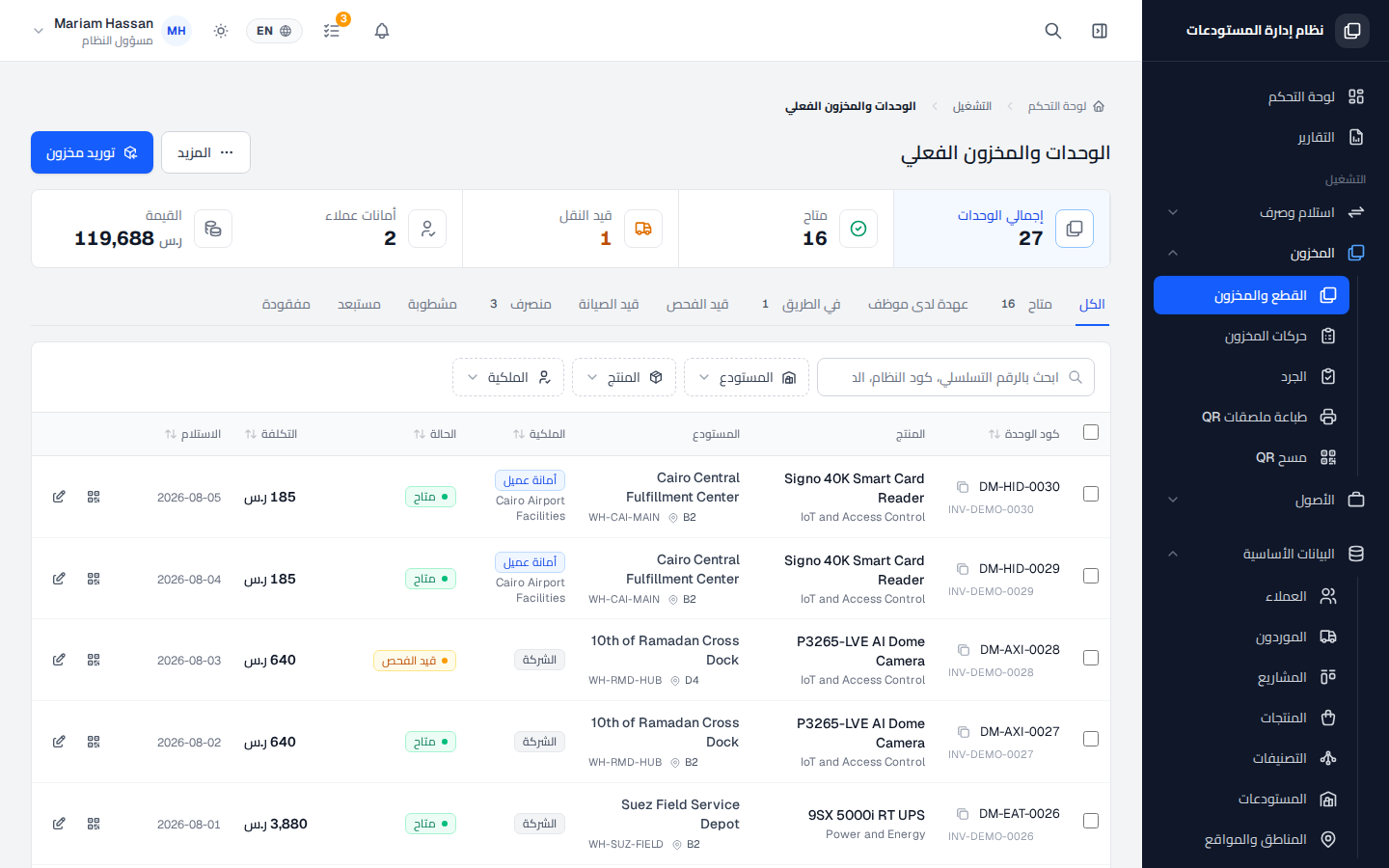
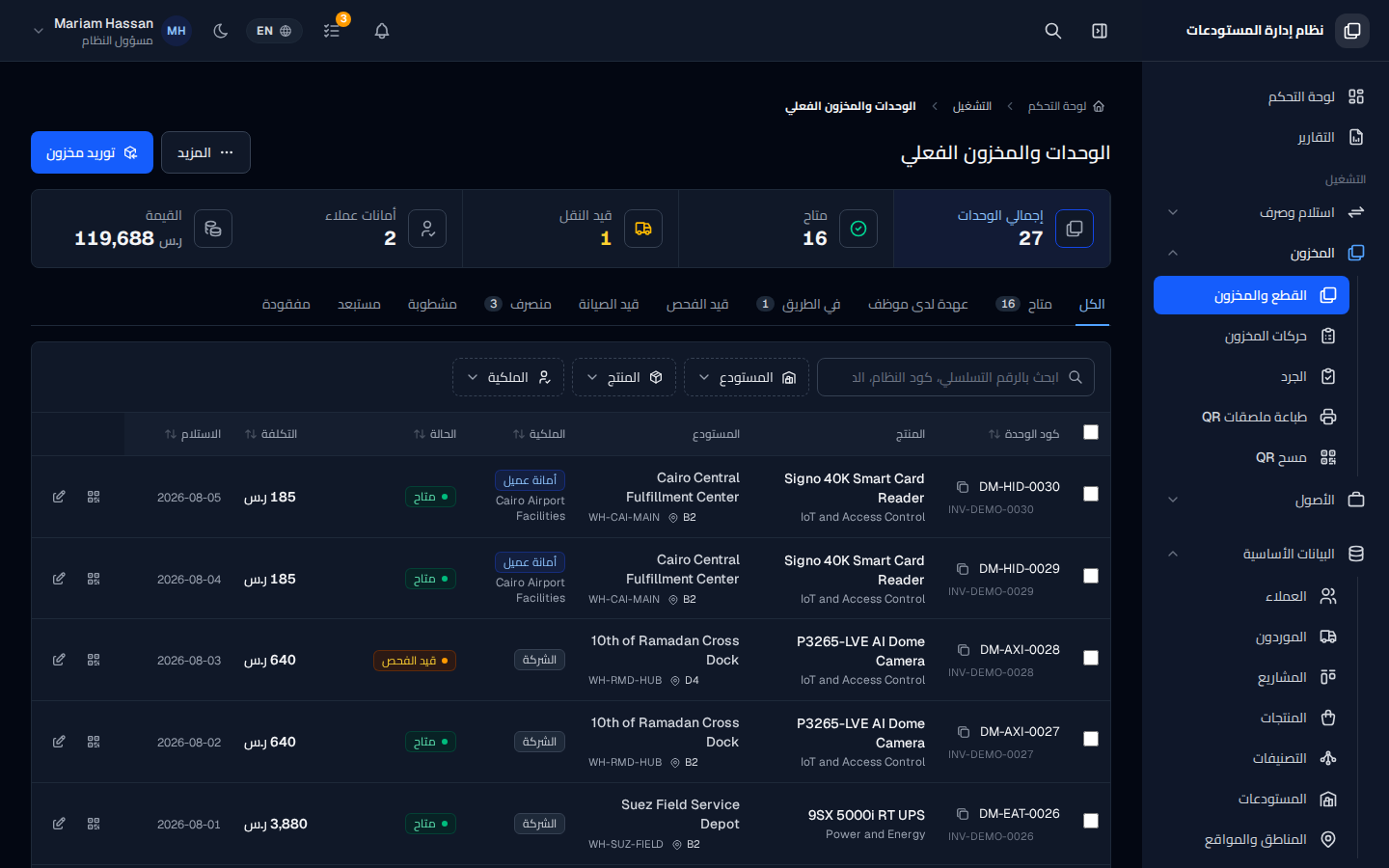
تُتابَع كل قطعة فعلية في المستودعات كوحدة مستقلة لها رمز وحدة خاص بها. وهذه الشاشة هي القائمة المركزية لجميع الوحدات، وتبيّن مكان كل وحدة ومالكها وحالتها وتكلفتها.
استخدمها لمعرفة المخزون المتوفر، أو للبحث عن وحدة معينة، أو لمتابعة الوحدات التي في الطريق أو في الصيانة أو المصروفة للعملاء.
محتويات الشاشة
Section titled “محتويات الشاشة”- بطاقات ملخص: إجمالي القطع ومتاحة وفي الطريق وملك العملاء والتقييم.
- تبويبات حالة لتصفية القائمة، مثل الكل ومتاحة ومعيّنة وفي الطريق وتحت الفحص وفي الصيانة ومصروفة ومشطوبة ومتلفة ومفقودة.
- مربع بحث للعثور على وحدة بالرقم التسلسلي أو الباركود، إضافة إلى عوامل التصفية المستودع والمنتج والملكية.
- جدول بالأعمدة رمز الوحدة والمنتج والمستودع والملكية والحالة وتكلفة الوحدة وتاريخ الاستلام.
- إجراءات الصف: أيقونة رمز QR وأيقونة التعديل.
- زرا استلام قطع والمزيد في أعلى الصفحة.
كيفية فتح قائمة القطع
Section titled “كيفية فتح قائمة القطع”- من القائمة الجانبية، افتح المخزون › القطع والمخزون.
كيفية البحث عن وحدة
Section titled “كيفية البحث عن وحدة”- اختر تبويب حالة لعرض الوحدات التي في هذه الحالة فقط.
- اكتب الرقم التسلسلي أو الباركود في مربع البحث، أو استخدم عوامل التصفية المستودع والمنتج والملكية.
- اضغط على الصف لفتح تفاصيل الوحدة، مثل حركاتها وضمانها وإصلاحاتها ومرفقاتها.
كيفية عرض رمز QR لوحدة
Section titled “كيفية عرض رمز QR لوحدة”- في صف الوحدة، اضغط أيقونة رمز QR لعرضه أو طباعته.
كيفية استلام مخزون جديد
Section titled “كيفية استلام مخزون جديد”- اضغط استلام قطع في أعلى الصفحة، فتُفتح شاشة استلام المخزون.