

سجلات الجرد
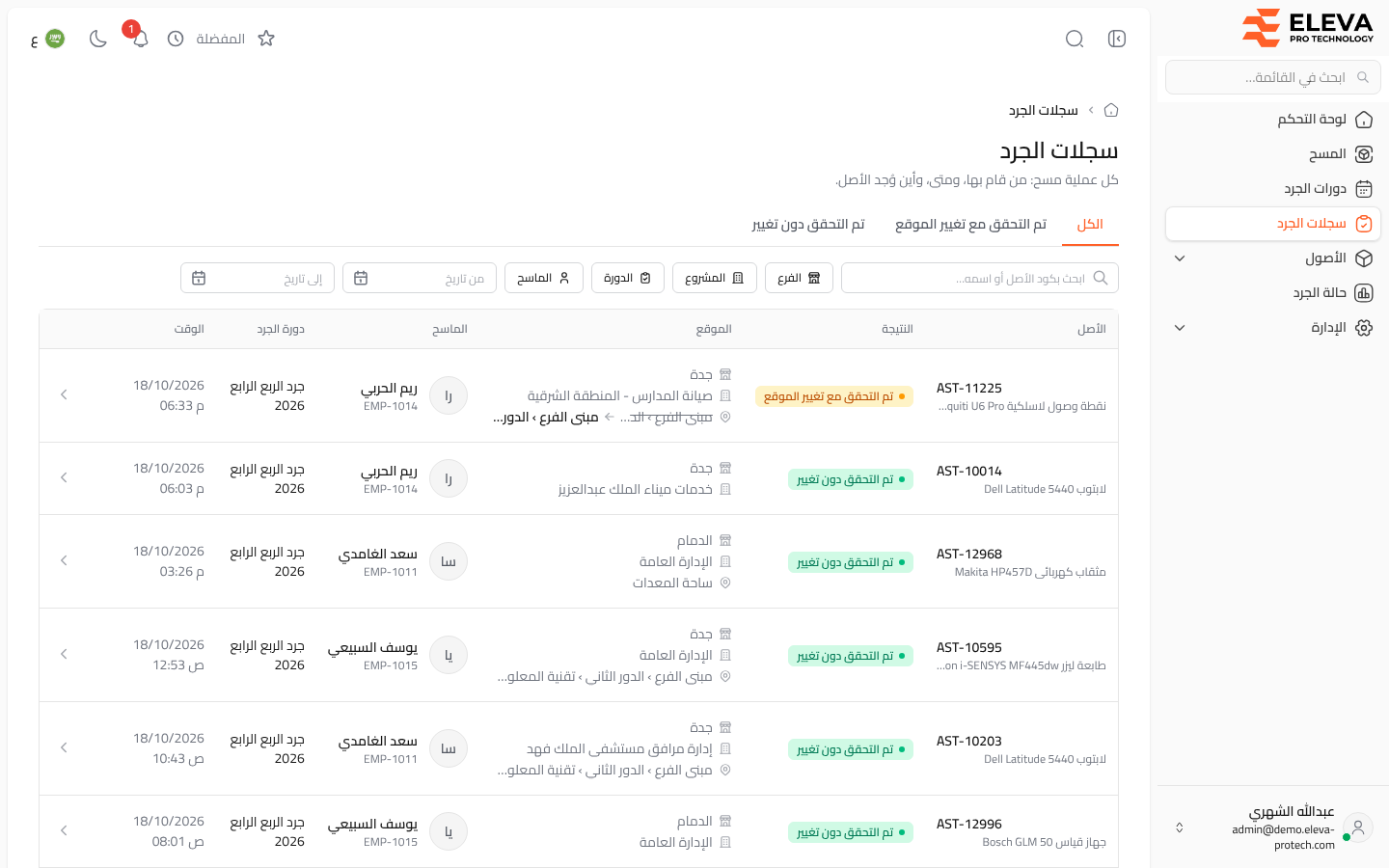
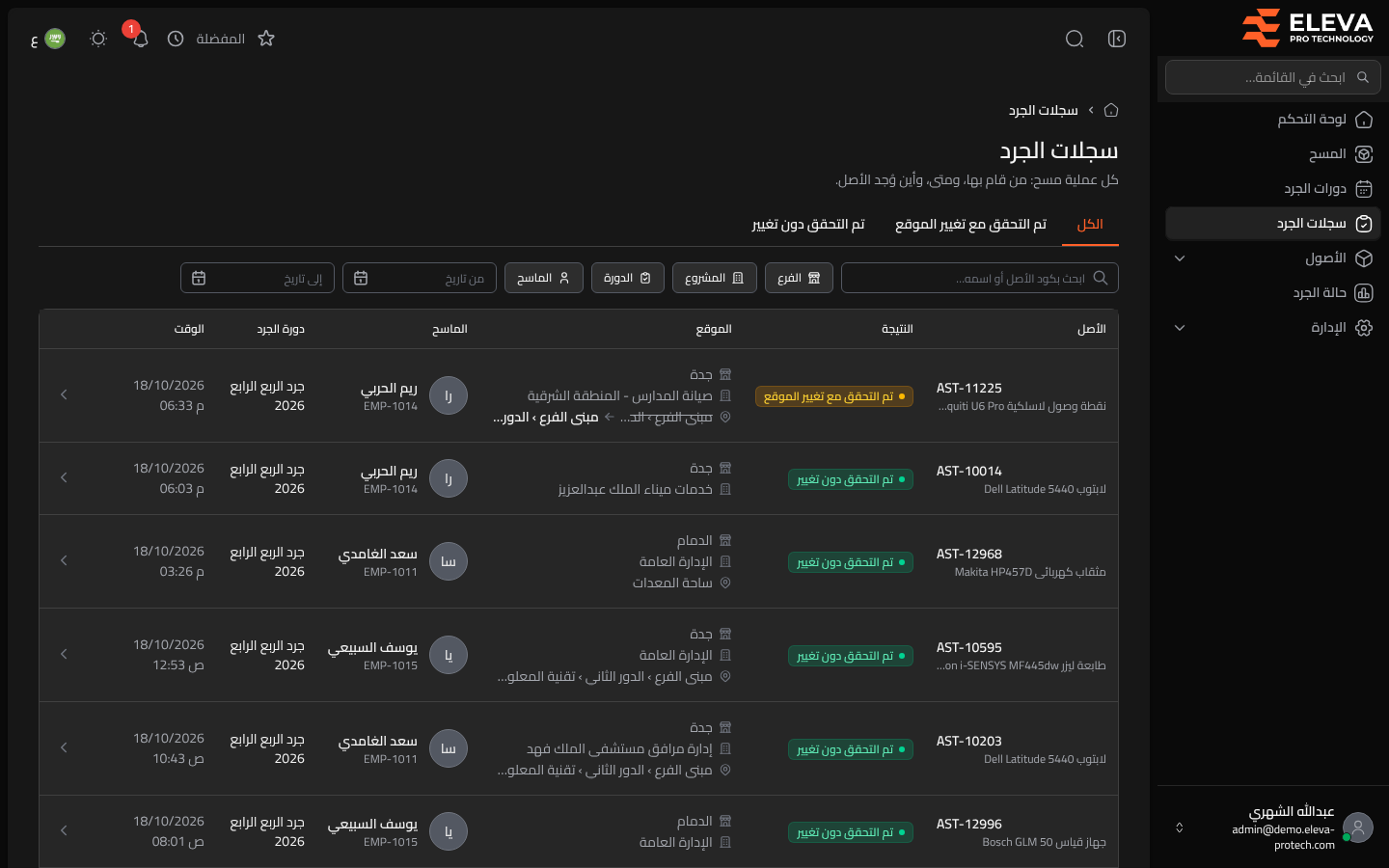
كل عملية مسح تُحفظ في شاشة المسح، مباشرةً أو بعد مزامنتها لاحقًا من جوال، تصبح سجل جرد: من مسح أي أصل، ومتى، وفي أي دورة، وأين وُجد الأصل. تعرض شاشة سجلات الجرد هذه السجلات كلها، الأحدث أولًا، لتراجع عمل الفريق الميداني، أو تتتبّع تنقلات أصل، أو تراجع عمليات المسح في دورة معيّنة.
من القائمة الجانبية، افتح سجلات الجرد.
محتويات الشاشة
Section titled “محتويات الشاشة”- الكل وتم التحقق مع تغيير الموقع وتم التحقق دون تغيير: تبويبات للتصفية حسب النتيجة.
- ابحث بكود الأصل أو اسمه…: للعثور على سجلات أصل معيّن.
- عوامل التصفية: الفرع والمشروع (حيث وُجد الأصل)، والدورة، والماسح (المستخدمون الذين لديهم عمليات مسح)، ومن تاريخ وإلى تاريخ.
- إعادة ضبط الفلاتر: يظهر عند تحديد أي عامل تصفية ويزيلها جميعًا.
تعرض القائمة 15 سجلًا في الصفحة، وتتبع التواريخ المنطقة الزمنية المحددة في الإعدادات › اللغة والتاريخ.
الأعمدة
Section titled “الأعمدة”- الأصل: كود الأصل واسمه.
- النتيجة: تم التحقق دون تغيير إذا كان الأصل في مكانه المسجّل، أو تم التحقق مع تغيير الموقع إذا سجّل الماسح مكانًا آخر.
- الموقع: الفرع والمشروع، والموقع داخل الفرع إن وُجد. وإذا غيّر المسح أحدها تظهر القيمة القديمة مشطوبة تليها الجديدة.
- الماسح: اسم المستخدم ورقمه الوظيفي.
- دورة الجرد: الدورة التي سُجّل فيها المسح، أو بدون دورة.
- الوقت: تاريخ المسح ووقته.
كيفية العثور على عمليات مسح أصل
Section titled “كيفية العثور على عمليات مسح أصل”- من القائمة الجانبية، افتح سجلات الجرد.
- اكتب كود الأصل أو اسمه في مربع البحث.
- ضيّق القائمة بالتبويبات أو عوامل التصفية عند الحاجة.
- اضغط الصف أو السهم في آخره لفتح السجل.
يُحفظ التبويب والبحث وعوامل التصفية في عنوان الصفحة، فيمكنك حفظ القائمة المصفّاة في المفضلة أو مشاركتها.
الصلاحية المطلوبة
Section titled “الصلاحية المطلوبة”سجلات الجرد › عرض.