

الفئات
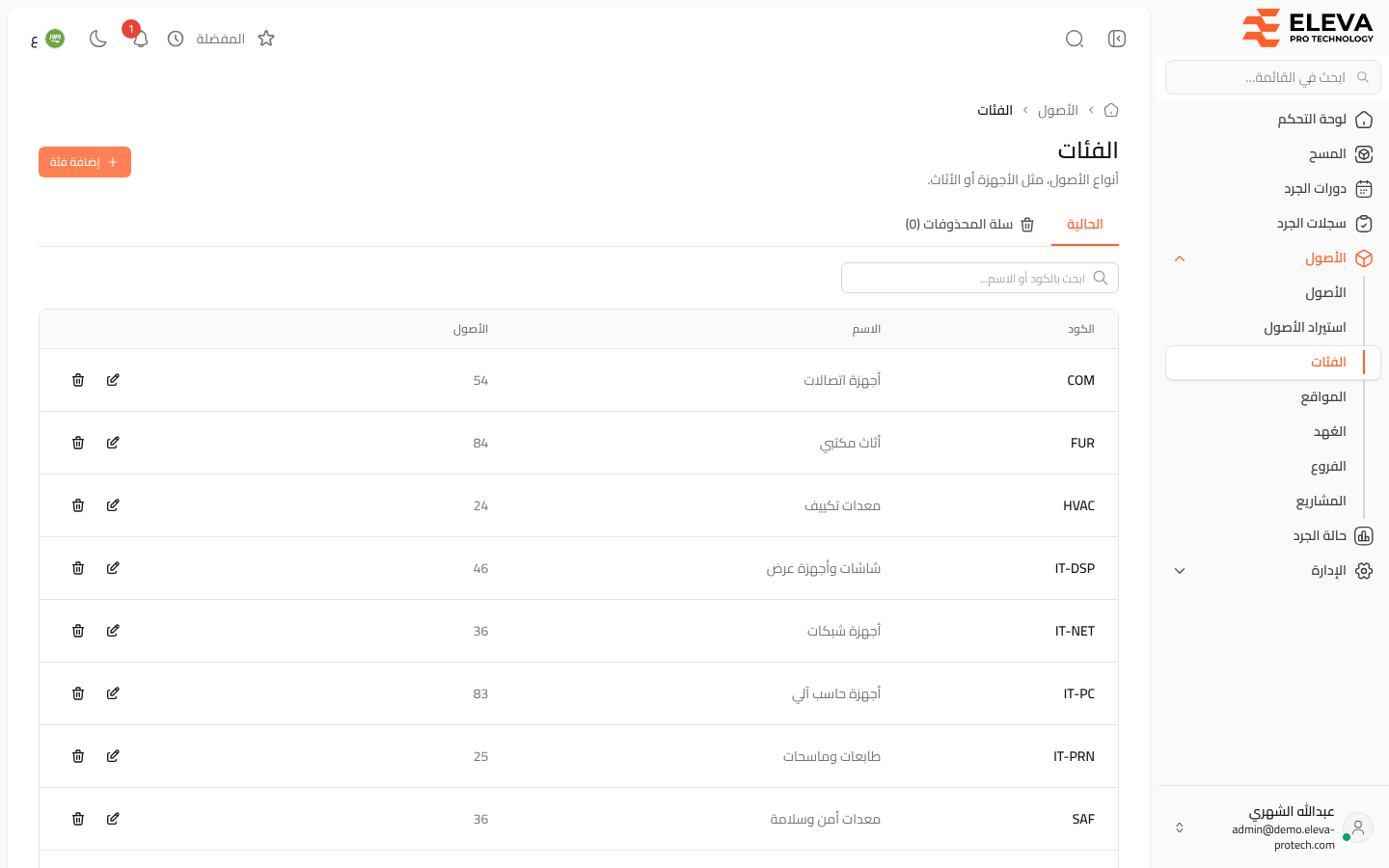
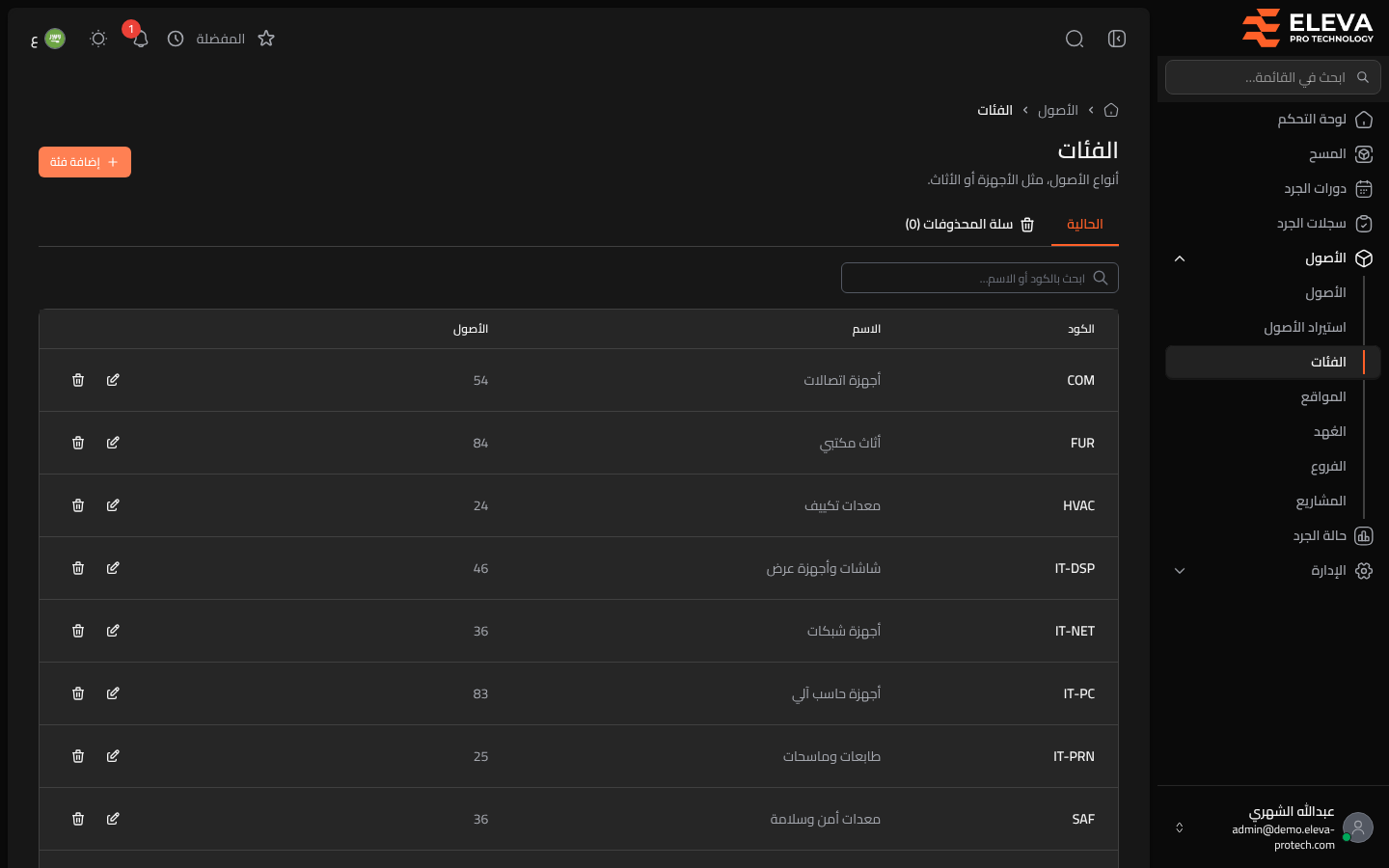
الفئات هي أنواع الأصول، مثل أجهزة الحاسب أو الأثاث أو أجهزة التكييف (أنواع الأصول، مثل الأجهزة أو الأثاث.). ويمكن أن ينتمي كل أصل إلى فئة واحدة، تُستخدم لتصفية قائمة الأصول وتظهر في ملف التصدير. ويحرص مسؤولو الأصول على أن تبقى هذه القائمة قصيرة وواضحة.
من القائمة الجانبية، افتح الأصول › الفئات.
محتويات الشاشة
Section titled “محتويات الشاشة”- إضافة فئة: يفتح نموذج إضافة فئة جديدة.
- الحالية وسلة المحذوفات: الفئات المستخدمة، والمحذوفة مع عددها.
- ابحث بالكود أو الاسم….
الأعمدة
Section titled “الأعمدة”- الكود: كود الفئة.
- الاسم.
- الأصول: عدد الأصول التابعة للفئة.
- الإجراءات: أيقونة القلم للتعديل، وأيقونة سلة المهملات للنقل إلى سلة المحذوفات.
وفي تبويب سلة المحذوفات تضيف القائمة عمود تاريخ الحذف مع استعادة وحذف نهائي.
الحقول
Section titled “الحقول”- الكود (إلزامي): حتى 50 حرفًا، غير مكرر. ويعتمد عليه الاستيراد في المطابقة (راجع صفحة استيراد الأصول). ولا يمكن إعادة استخدام كود مستخدم لسجل في سلة المحذوفات حتى يُستعاد أو يُحذف نهائيًا.
- الاسم (إلزامي): حتى 255 حرفًا.
كيفية إضافة فئة
Section titled “كيفية إضافة فئة”- اضغط إضافة فئة.
- املأ الكود والاسم.
- اضغط حفظ، أو إلغاء للإغلاق دون حفظ.
- تظهر رسالة تم إنشاء الفئة بنجاح.
ولتعديل سجل اضغط صفه أو أيقونة القلم، وعدّل الحقول ثم اضغط حفظ (تم تحديث الفئة بنجاح.).
كيفية الحذف
Section titled “كيفية الحذف”- اضغط أيقونة سلة المهملات في الصف.
- توضح نافذة نقل الفئة إلى سلة المحذوفات؟ أن الأصول تبقى مرتبطة بالسجل وأنه يمكن استعادته من سلة المحذوفات. اضغط نقل إلى سلة المحذوفات.
- تظهر رسالة نُقلت الفئة إلى سلة المحذوفات.
ولإعادته افتح سلة المحذوفات واضغط استعادة، ولمحوه نهائيًا اضغط حذف نهائي ثم أكّد.
الصلاحيات المطلوبة
Section titled “الصلاحيات المطلوبة”- الفئات › عرض لفتح الشاشة.
- الفئات › إضافة وتعديل وحذف للإضافة والتعديل والحذف والاستعادة والحذف النهائي.