

الحقول المخصصة
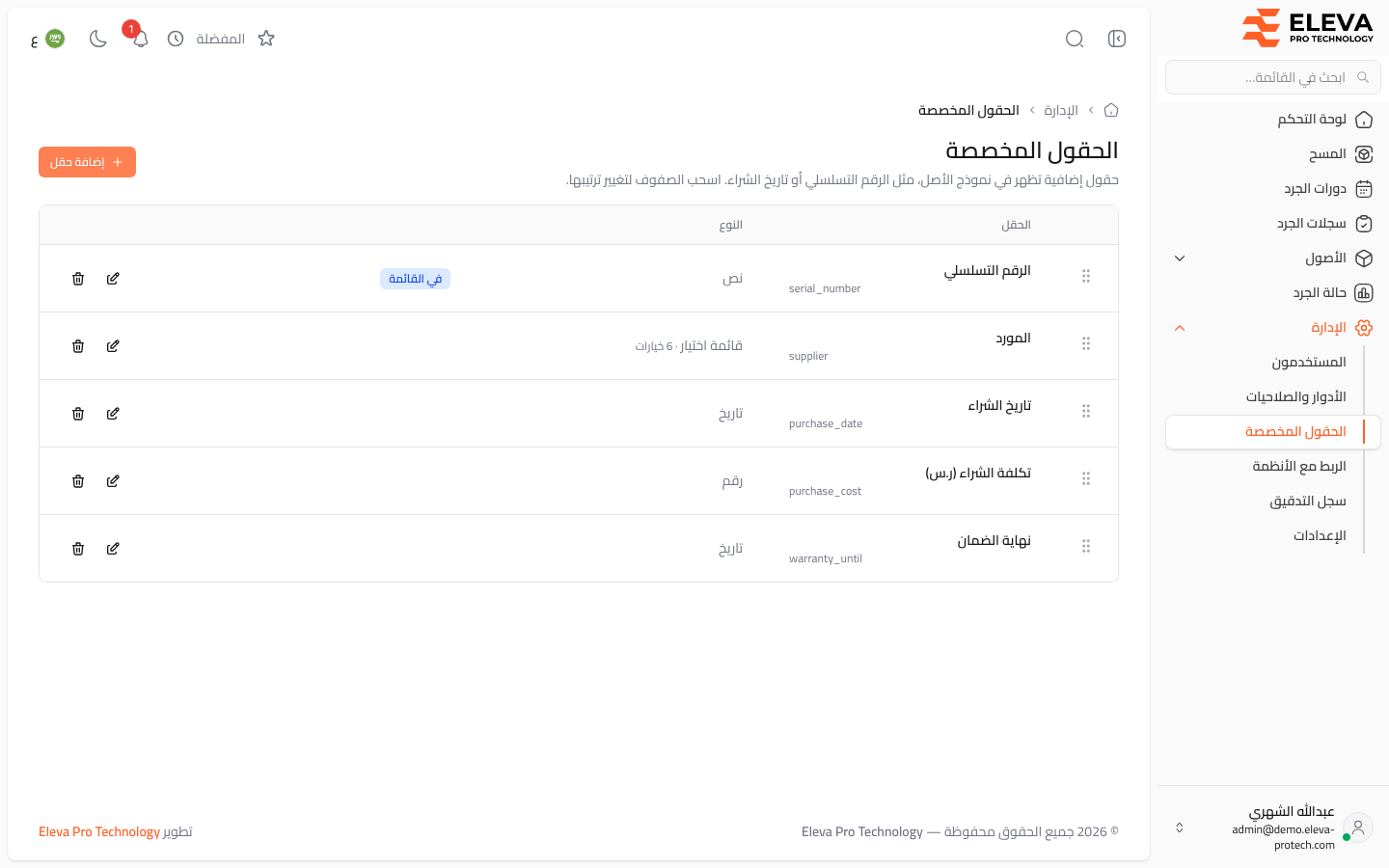
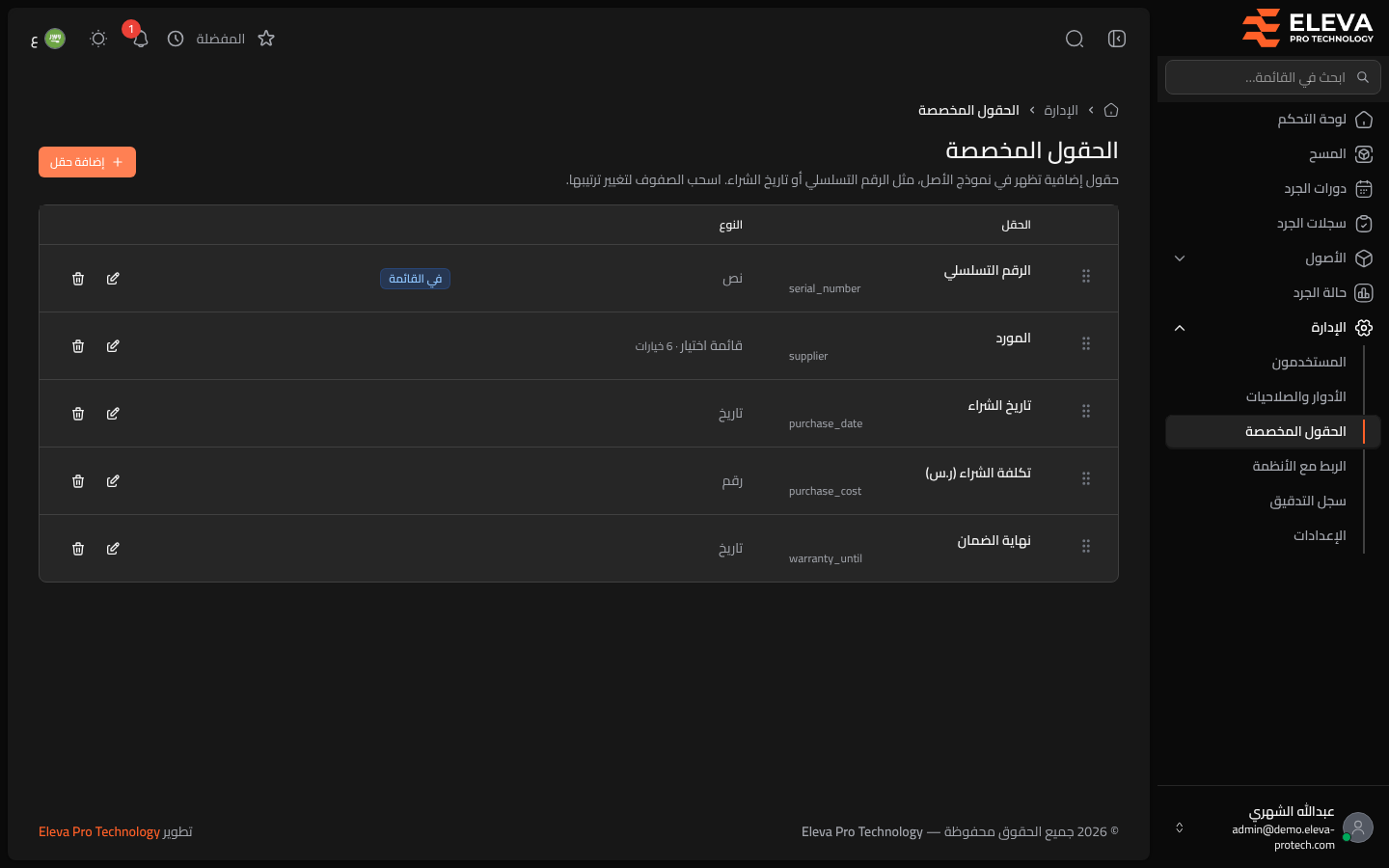
تضيف الحقول المخصصة معلوماتك الخاصة إلى كل أصل، مثل الرقم التسلسلي أو المورد أو تاريخ الشراء أو نهاية الضمان (حقول إضافية تظهر في نموذج الأصل، مثل الرقم التسلسلي أو تاريخ الشراء. اسحب الصفوف لتغيير ترتيبها.). تظهر في قسم معلومات إضافية في نموذج الأصل، ويمكن إظهارها أعمدةً في قائمة الأصول، وتُضمَّن في استيراد الأصول وتصديرها.
من القائمة الجانبية، افتح الإدارة › الحقول المخصصة.
محتويات الشاشة
Section titled “محتويات الشاشة”- إضافة حقل: يفتح نموذج الحقل الجديد (راجع صفحة إضافة حقل مخصص أو تعديله).
- قائمة الحقول، بالترتيب الذي تظهر به في نموذج الأصل.
الأعمدة
Section titled “الأعمدة”- مقبض السحب لتغيير الترتيب.
- الحقل: الاسم بلغة الواجهة، وتحته المفتاح.
- النوع: نص أو رقم أو تاريخ أو قائمة اختيار (مع عدد خياراتها) أو نعم / لا.
- الوسوم: إلزامي إذا كان يجب تعبئة الحقل، وفي القائمة إذا كان يظهر عمودًا في قائمة الأصول.
- الإجراءات: أيقونة القلم للتعديل، وأيقونة سلة المهملات للحذف.
كيفية تغيير ترتيب الحقول
Section titled “كيفية تغيير ترتيب الحقول”اسحب الصف من مقبضه وأفلته في مكانه الجديد، فيُحفظ الترتيب فورًا ويُطبَّق على نموذج الأصل وقائمة الأصول.
كيفية حذف حقل
Section titled “كيفية حذف حقل”- اضغط أيقونة سلة المهملات في صف الحقل.
- اقرأ نافذة حذف الحقل؟ وأكّد بالضغط على حذف.
- تظهر رسالة حُذف الحقل. بقيت قيمه المحفوظة في الأصول مخفية.
الصلاحية المطلوبة
Section titled “الصلاحية المطلوبة”الحقول المخصصة › إدارة.