

طباعة الملصقات
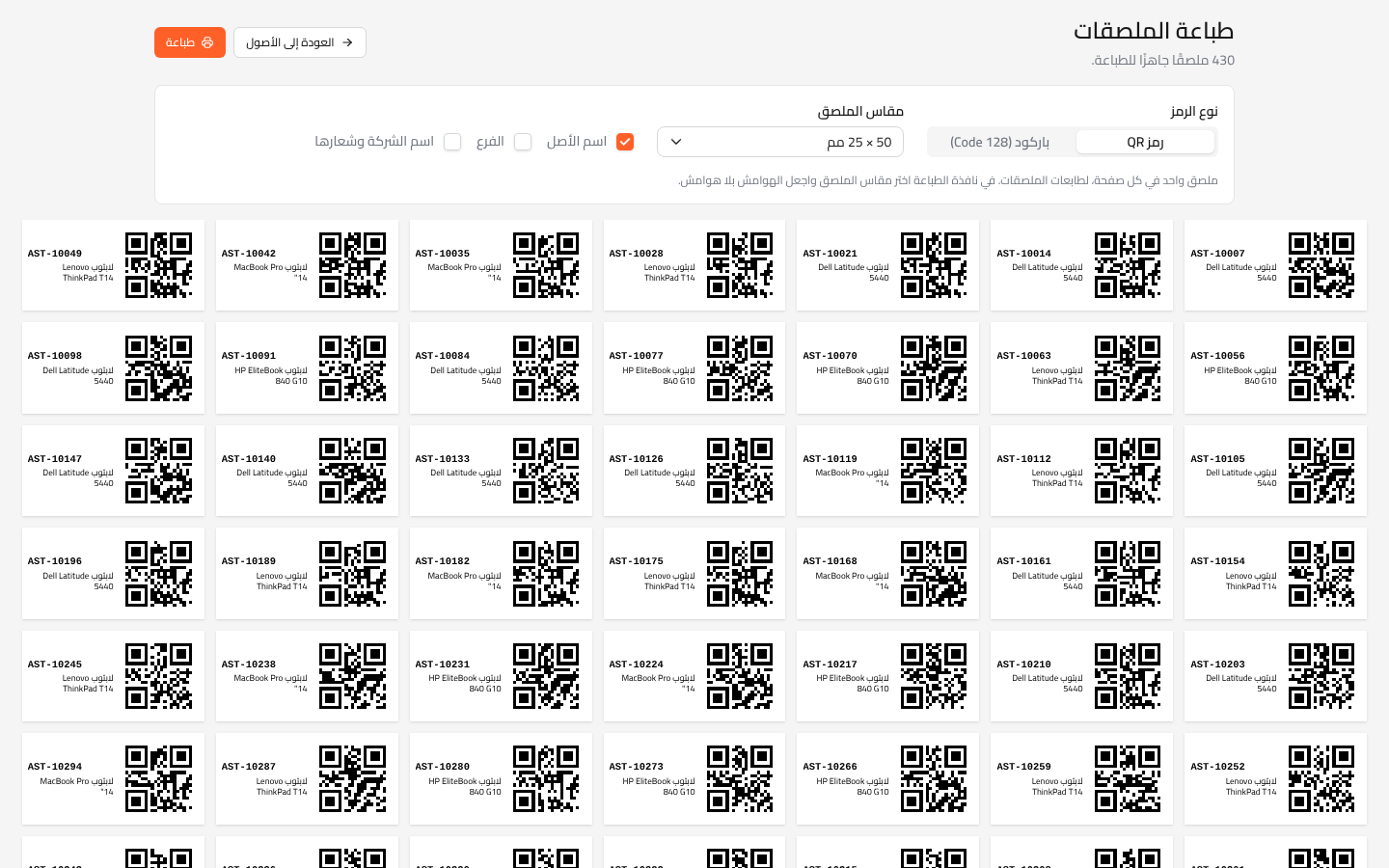
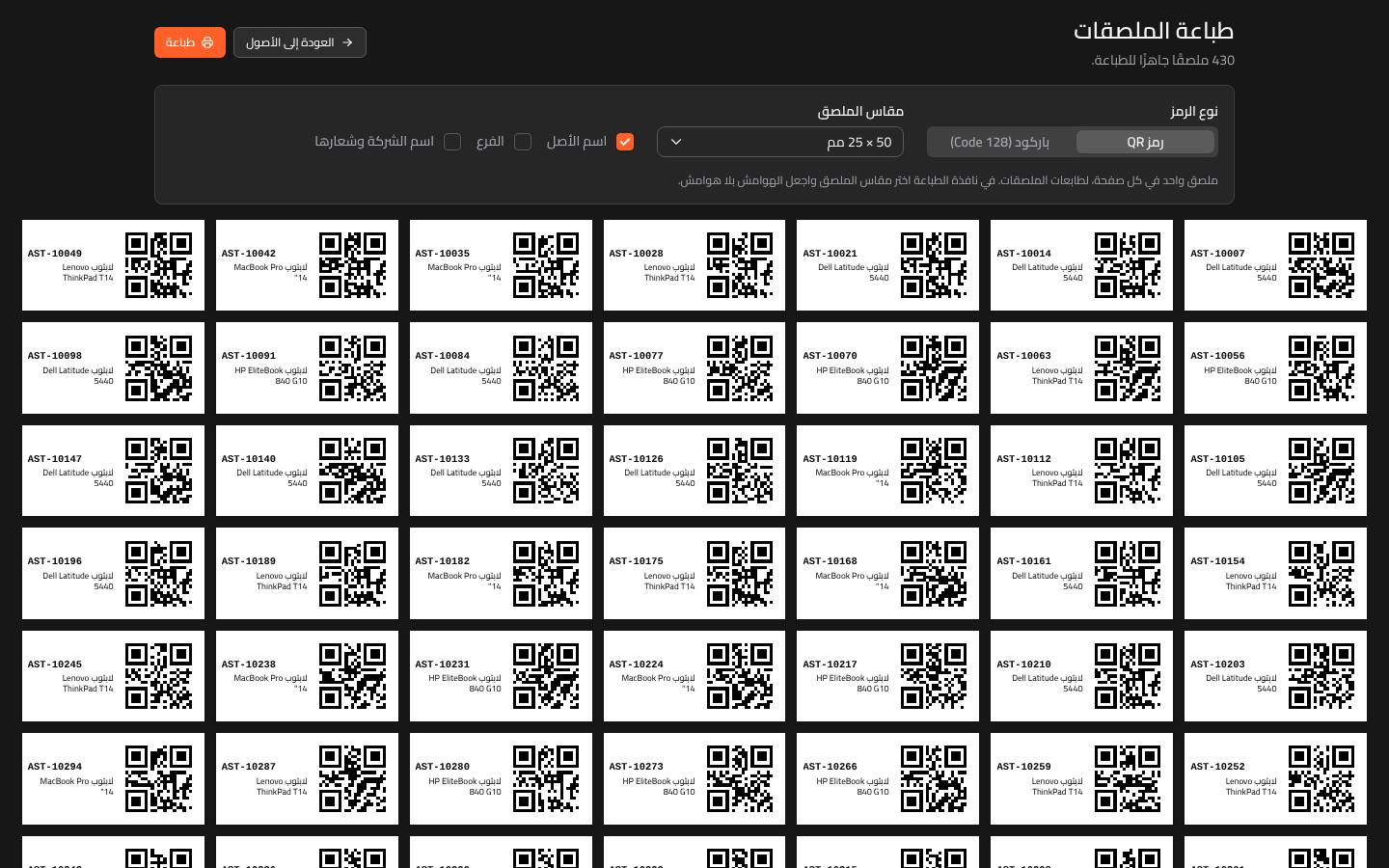
يحتاج كل أصل إلى ملصق يُمسح في الموقع. تطبع صفحة الملصقات رمز QR أو باركود Code 128 يحمل كود الأصل نفسه، مع اسم الأصل، وفرعه أو اسم جهتك وشعارها إن أردت، على طابعة ملصقات أو على أوراق ملصقات A4.
من القائمة الجانبية، افتح الأصول › الأصول، ثم:
- اضغط طباعة الملصقات في الأعلى لطباعة ملصقات كل أصول القائمة كما هي مصفّاة (التبويب وعوامل التصفية والبحث)، أو
- حدّد الأصول التي تريدها واضغط طباعة الملصقات في الشريط أعلى القائمة.
محتويات الشاشة
Section titled “محتويات الشاشة”- … ملصق جاهز للطباعة. مع زرّي العودة إلى الأصول وطباعة.
- نوع الرمز: رمز QR أو باركود (Code 128).
- مقاس الملصق: 50 × 25 مم أو 70 × 35 مم أو 100 × 50 مم (ملصق في كل صفحة، لطابعات الملصقات)، أو ورقة A4، 3 × 8 (24 ملصقًا) أو ورقة A4، 3 × 7 (21 ملصقًا).
- ما يُطبع على الملصق: اسم الأصل والفرع واسم الشركة وشعارها.
- تلميح لإعدادات نافذة الطباعة، ومعاينة الملصقات.
كيفية طباعة الملصقات
Section titled “كيفية طباعة الملصقات”- اختر نوع الرمز ومقاس الملصق، وحدّد ما تريد إظهاره.
- راجع المعاينة.
- اضغط طباعة.
- في نافذة الطباعة:
- لطابعة الملصقات، اختر مقاس الملصق واجعل الهوامش بلا هوامش؛
- لأوراق A4، اجعل المقياس 100% والهوامش بلا هوامش.
تُحفظ اختياراتك في هذا المتصفح للمرة القادمة.
الحدود
Section titled “الحدود”- يُجهَّز 1000 ملصق كحد أقصى في المرة الواحدة. وإذا طابقت أصول أكثر تعرض الصفحة تظهر أول 1000 أصل فقط من … أصلًا مطابقًا. ضيّق عوامل التصفية لطباعة البقية.
- بعض الأكواد لا يمكن كتابتها بصيغة Code 128، فيظهر على ملصقها لا يمكن كتابة هذا الكود بصيغة Code 128؛ استخدم رمز QR.
الصلاحية المطلوبة
Section titled “الصلاحية المطلوبة”الأصول › طباعة.