

البريد الإلكتروني
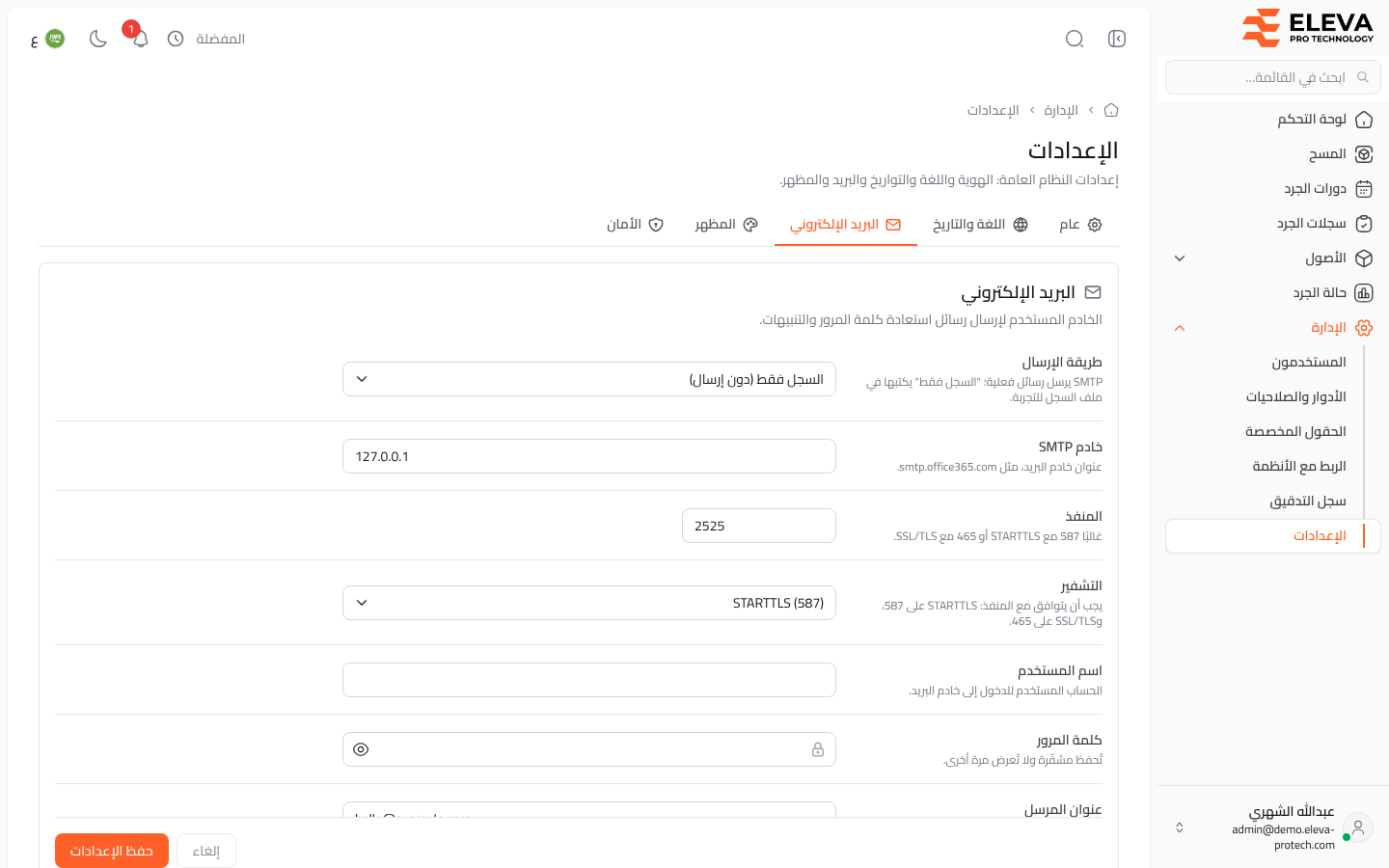
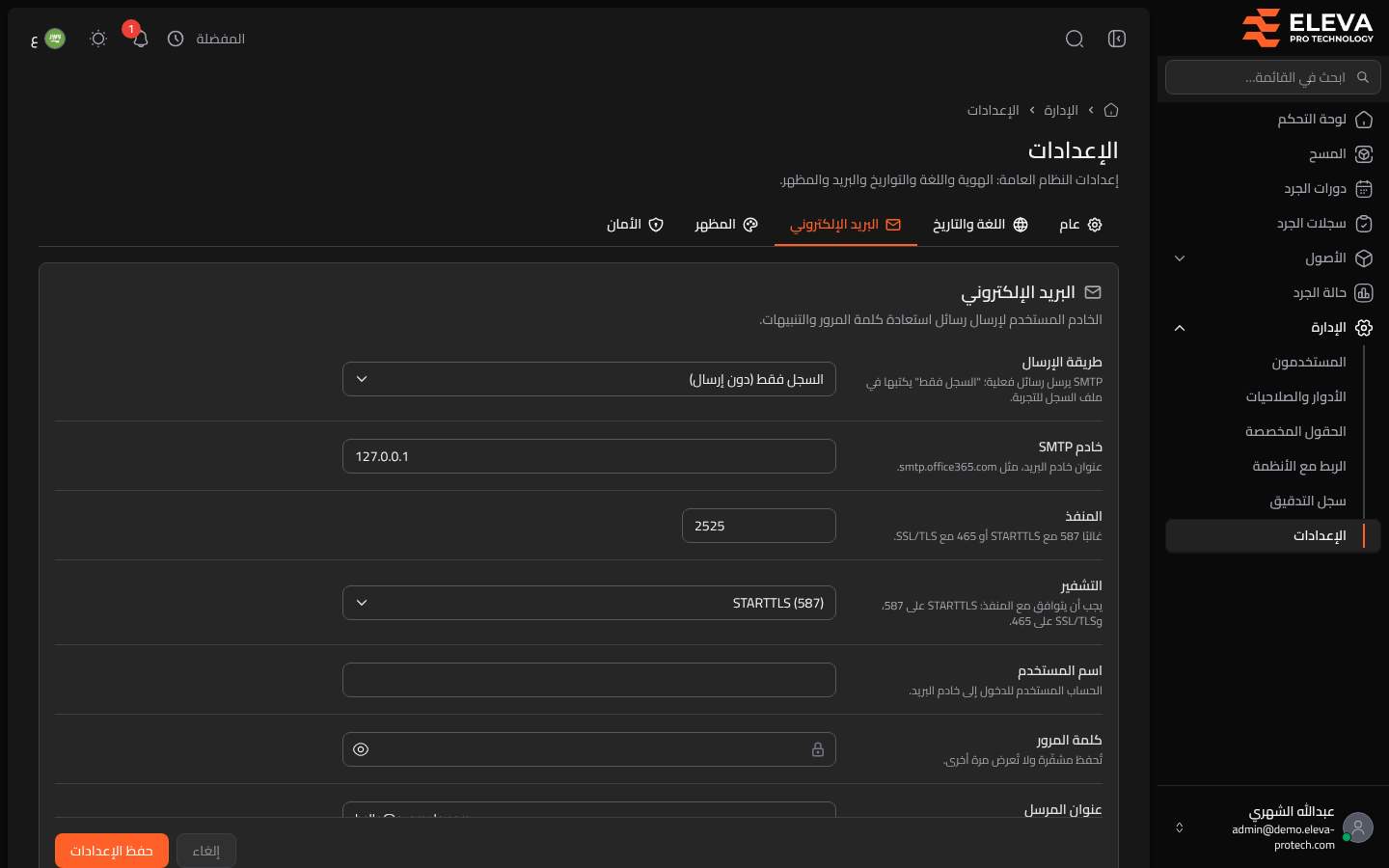
يحدد تبويب البريد الإلكتروني خادم البريد الذي يستخدمه النظام لإرسال روابط استعادة كلمة المرور والتنبيهات، مثل إغلاق دورة جرد (الخادم المستخدم لإرسال رسائل استعادة كلمة المرور والتنبيهات.). وأسفل الإعدادات يتحقق قسم إرسال رسالة تجريبية من أنها تعمل.
من القائمة الجانبية، افتح الإدارة › الإعدادات، ثم اضغط تبويب البريد الإلكتروني.
الحقول
Section titled “الحقول”- طريقة الإرسال (إلزامي): SMTP يرسل رسائل فعلية، والسجل فقط (دون إرسال) يكتبها في ملف السجل للتجربة.
- خادم SMTP (إلزامي مع SMTP): عنوان خادم البريد، مثل smtp.office365.com.
- المنفذ (إلزامي مع SMTP): من 1 إلى 65535. غالبًا 587 مع STARTTLS أو 465 مع SSL/TLS.
- التشفير: STARTTLS (587) أو SSL/TLS (465). يجب أن يتوافق مع المنفذ: STARTTLS على 587، وSSL/TLS على 465.
- اسم المستخدم: الحساب المستخدم للدخول إلى خادم البريد.
- كلمة المرور: تُحفظ مشفّرة ولا تُعرض مرة أخرى. وبعد حفظها يعرض الحقل محفوظة — اتركها فارغة للإبقاء عليها.
- عنوان المرسل (إلزامي): العنوان الذي تُرسل منه الرسائل.
- اسم المرسل (إلزامي): الاسم الذي يظهر للمستلمين كمرسل.
كيفية إعداد خادم البريد
Section titled “كيفية إعداد خادم البريد”- اختر SMTP واملأ الخادم والمنفذ والتشفير واسم المستخدم وكلمة المرور التي يزوّدك بها مزوّد البريد.
- املأ عنوان المرسل واسمه.
- اضغط حفظ الإعدادات.
كيفية إرسال رسالة تجريبية
Section titled “كيفية إرسال رسالة تجريبية”- احفظ تغييراتك أولًا، فالتجربة تستخدم الإعدادات المحفوظة.
- في قسم إرسال رسالة تجريبية اكتب عنوانًا في الإرسال إلى.
- اضغط إرسال التجربة.
- تعرض الصفحة أُرسلت رسالة تجريبية إلى …. أو لم تُرسل الرسالة التجريبية: … مع السبب الذي ذكره الخادم.
الصلاحيات المطلوبة
Section titled “الصلاحيات المطلوبة”الإعدادات › عرض للفتح، والإعدادات › تعديل للحفظ ولإرسال الرسالة التجريبية.