

المستخدمون
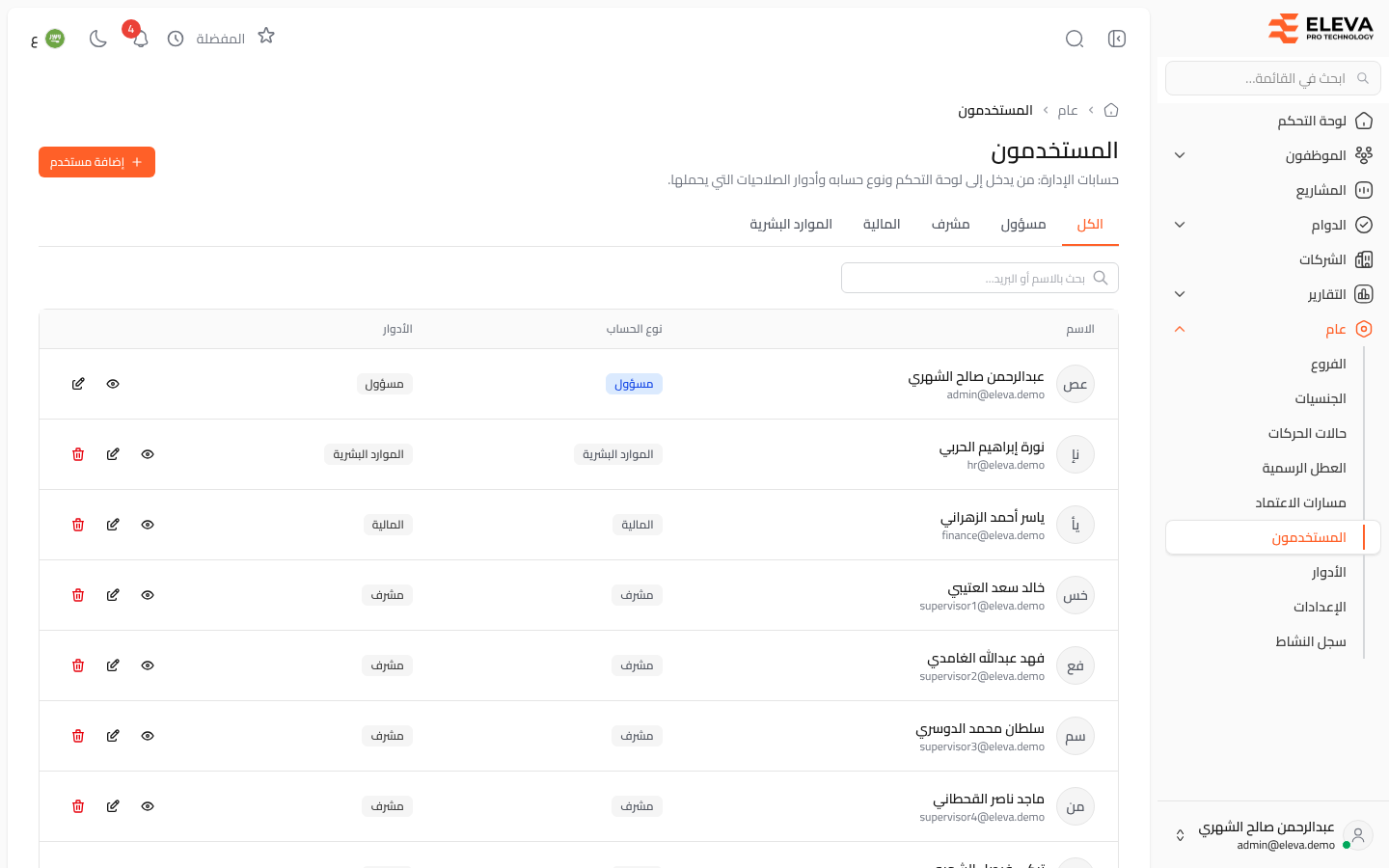
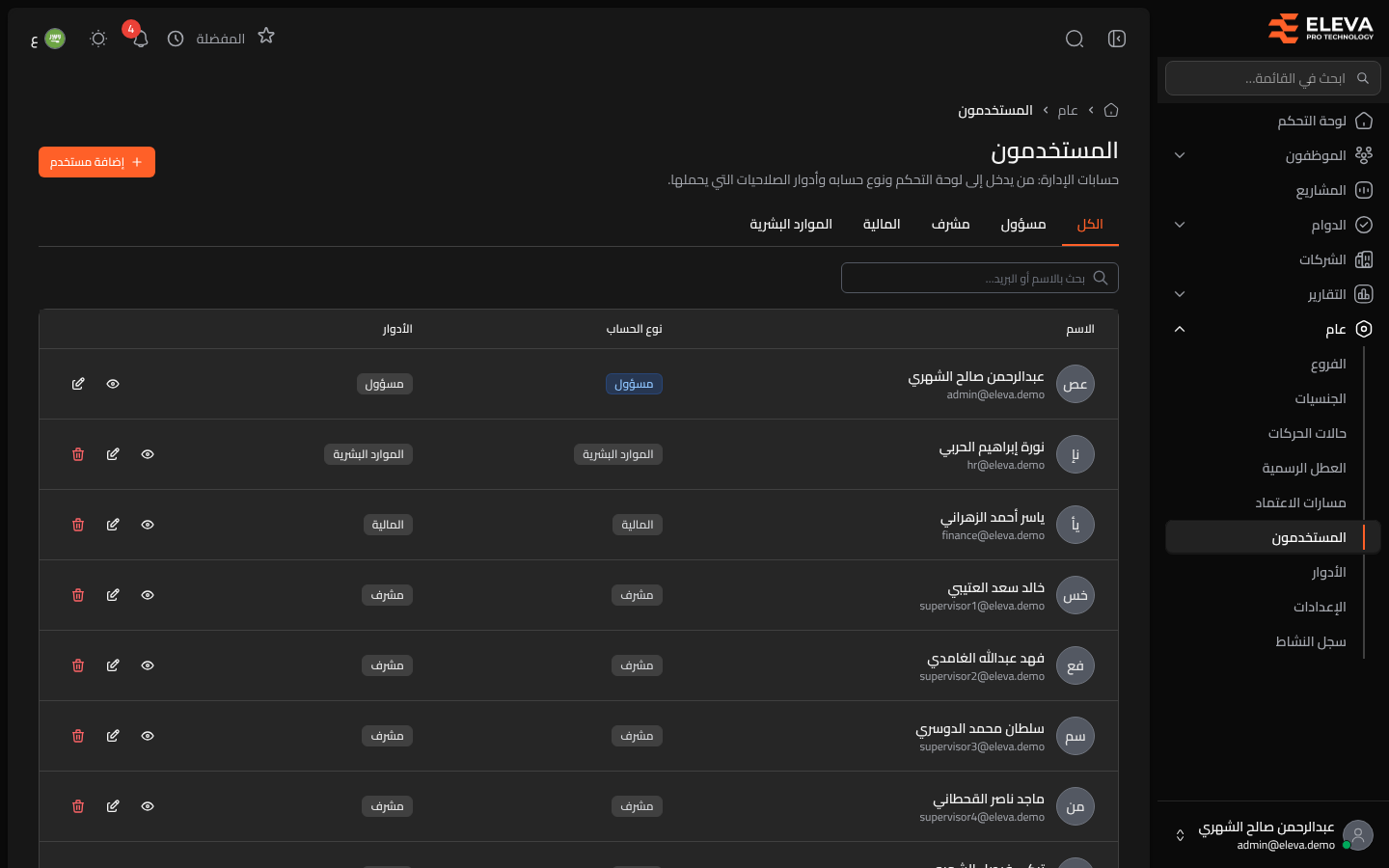
تعرض هذه الشاشة حسابات الإدارة: كل من يدخل إلى لوحة التحكم، مع نوع حسابه وأدوار الصلاحيات التي يحملها. يستخدمها المسؤولون لإضافة الموظفين الإداريين، وتغيير ما يُسمح لهم به، وحذف الحسابات التي لم تعد مطلوبة. أما الموظفون فيدخلون إلى بوابتهم الخاصة ولا يظهرون هنا.
من القائمة الجانبية، افتح عام › المستخدمون.
محتويات الشاشة
Section titled “محتويات الشاشة”- تبويبات نوع الحساب — الكل ومسؤول ومشرف والمالية والموارد البشرية.
- بحث بالاسم أو البريد… — للعثور على مستخدم بسرعة.
- إضافة مستخدم — لإنشاء حساب جديد.
- جدول بالمستخدمين. الضغط على الصف يفتح نافذة التعديل، أو التفاصيل إن لم يكن بإمكانك تعديل هذا المستخدم. ولا يُظهر الصف إلا الأزرار المتاحة لك: حسابات مديري النظام لا يغيّرها إلا مدير نظام، ولا يمكن لأحد حذف حسابه.
الأعمدة
Section titled “الأعمدة”- الاسم — اسم المستخدم وبريده الإلكتروني.
- نوع الحساب — مسؤول أو مشرف أو المالية أو الموارد البشرية.
- الأدوار — الأدوار المعرّفة في الأدوار والصلاحيات التي يحملها المستخدم.
- الإجراءات — عرض التفاصيل (أيقونة العين) وتعديل (أيقونة القلم) وحذف (أيقونة السلة).
كيفية عرض مستخدم أو تعديله
Section titled “كيفية عرض مستخدم أو تعديله”- ابحث عن المستخدم بالتبويبات أو مربع البحث.
- اضغط أيقونة العين لفتح تفاصيل المستخدم، ثم تعديل المستخدم إذا احتجت إلى تغيير شيء.
- غيّر الاسم أو البريد الإلكتروني أو نوع الحساب أو الأدوار، ثم اضغط حفظ التغييرات.
لا تُغيَّر كلمة المرور من هنا، فالمستخدم يغيّرها بنفسه من ملفه الشخصي.
كيفية حذف مستخدم
Section titled “كيفية حذف مستخدم”- اضغط أيقونة السلة في صف المستخدم.
- أكّد في نافذة حذف المستخدم.
الصلاحية المطلوبة
Section titled “الصلاحية المطلوبة”المستخدمون › عرض. وتتطلب الإضافة والتعديل والحذف صلاحيات المستخدمون › إضافة والمستخدمون › تعديل والمستخدمون › حذف. لا تستطيع حسابات المشرفين فتح هذه الشاشة.