

إضافة حركة
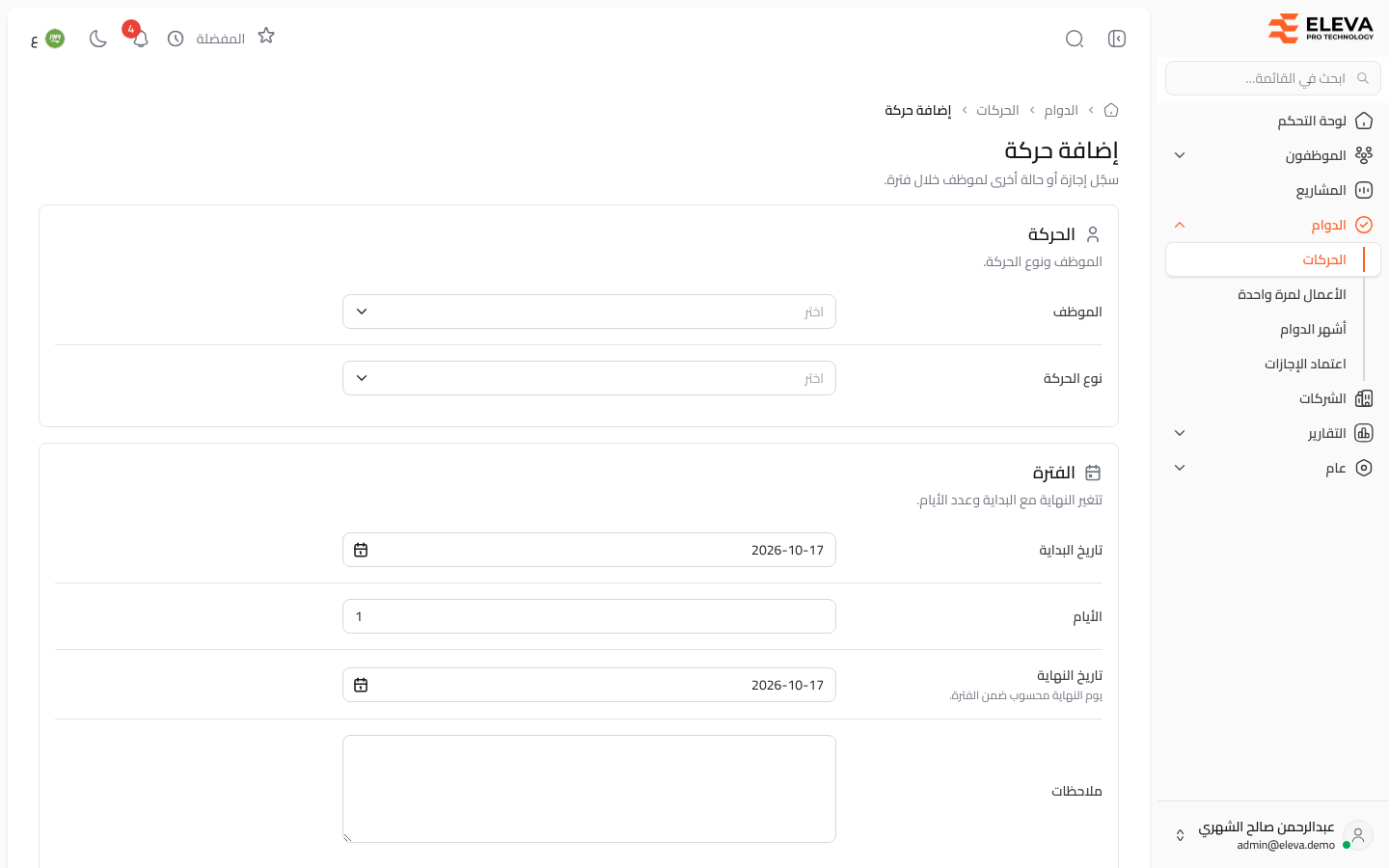
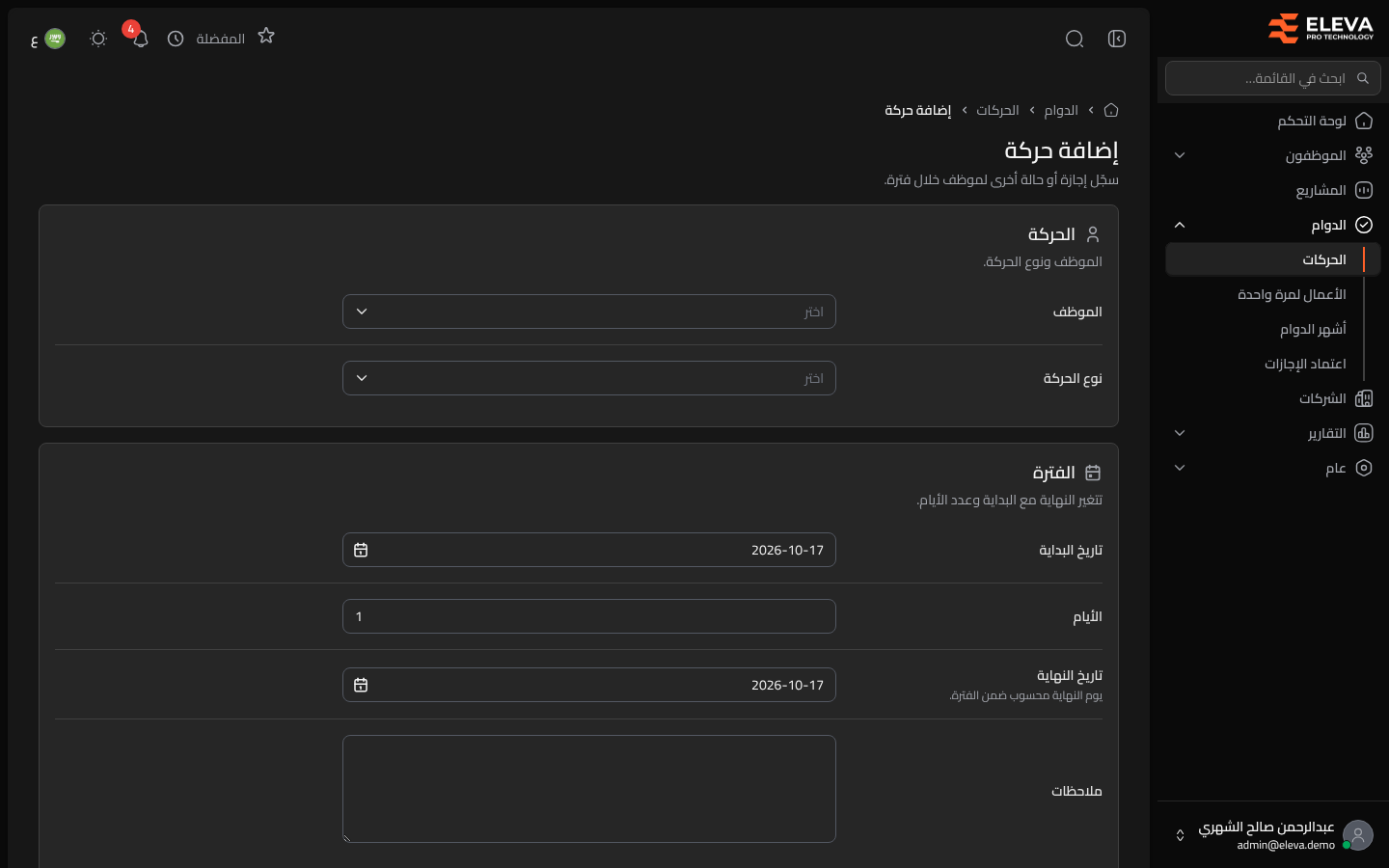
أضف حركة لتسجيل إجازة أو حالة أخرى لموظف خلال فترة، كأن تُدخل الموارد البشرية إجازة مرضية أو غيابًا مباشرة بدل انتظار طلب من بوابة الموظف. تظهر الحركة في دوام الموظف للأيام التي تغطيها.
كيفية إضافة حركة
Section titled “كيفية إضافة حركة”- من القائمة الجانبية، افتح الدوام › الحركات.
- اضغط إضافة حركة.
- املأ الحقول الموضحة أدناه.
- اضغط حفظ الحركة، أو إلغاء للرجوع دون حفظ.
- بعد الحفظ تعود إلى قائمة الحركات، وتظهر حالة طلب الحركة الجديدة مُدخلة.
الحقول
Section titled “الحقول”الحركة
- الموظف (إلزامي) — الموظف المعني. لا يظهر إلا الموظفون النشطون، مع الرقم الوظيفي والمشروع الحالي لكل منهم.
- نوع الحركة (إلزامي) — نوع الإجازة أو الحالة، ويظهر برمزه ووصفه.
الفترة
- تاريخ البداية (إلزامي) — اليوم الأول، وهو اليوم افتراضيًا.
- الأيام — عدد الأيام. عند كتابة رقم يتغير تاريخ النهاية ليطابقه.
- تاريخ النهاية (إلزامي) — اليوم الأخير، وهو محسوب ضمن الفترة، ولا يمكن أن يسبق تاريخ البداية. وعند تغيير تاريخ البداية يبقى عدد الأيام كما هو ويتحرك تاريخ النهاية معه.
- ملاحظات — تفاصيل اختيارية، حتى 255 حرفًا.
كيفية تعديل حركة
Section titled “كيفية تعديل حركة”- افتح الحركة من القائمة واضغط تعديل، أو اضغط أيقونة القلم في القائمة.
- غيّر الموظف أو النوع أو الفترة أو الملاحظات.
- اضغط حفظ التعديلات.
لا يمكن تعديل طلبات الإجازة التي أرسلها الموظفون من البوابة من هنا.
الصلاحيات المطلوبة
Section titled “الصلاحيات المطلوبة”- الحركات — إضافة لإنشاء حركة، وتعديل لتغييرها.
- لا يستطيع المشرف اختيار إلا موظفيه.