

مسارات الاعتماد
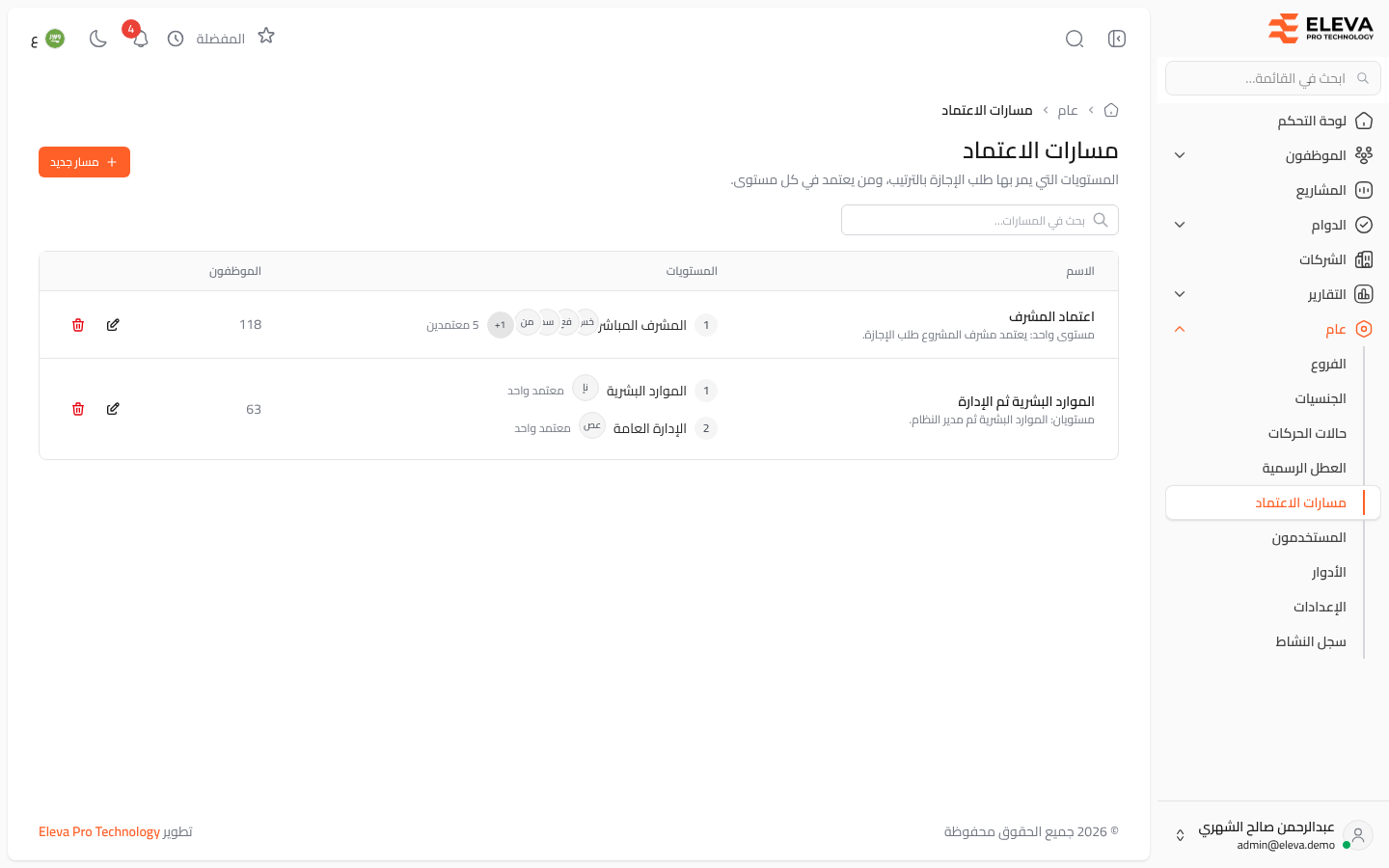
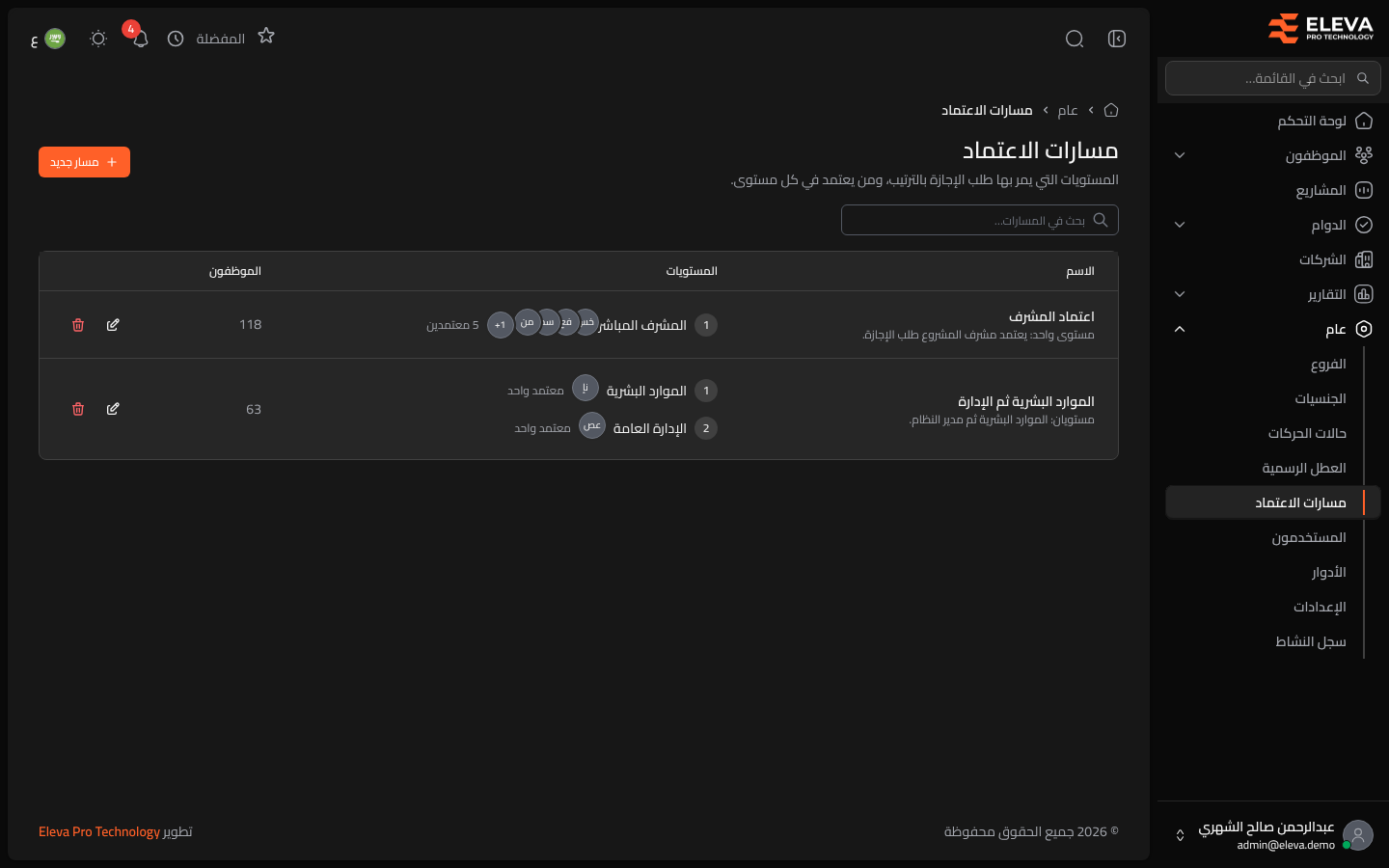
يحدد مسار الاعتماد المستويات التي يمر بها طلب الإجازة بالترتيب، ومن يعتمد في كل مستوى. يُسند لكل موظف مسار في نموذج الموظف، فتسير طلبات إجازته وفقه في شاشة اعتماد الإجازات.
من القائمة الجانبية، افتح عام › مسارات الاعتماد.
محتويات الشاشة
Section titled “محتويات الشاشة”- بحث في المسارات… — للعثور على مسار باسمه.
- مسار جديد — لإنشاء مسار.
- جدول بالمسارات؛ اضغط على أي صف لتعديله.
الأعمدة
Section titled “الأعمدة”- الاسم — اسم المسار ووصفه تحته.
- المستويات — كل مستوى بالترتيب مع رقمه واسمه والأحرف الأولى من أسماء معتمديه وعددهم.
- الموظفون — عدد الموظفين الذين يتبعون المسار.
- الإجراءات — تعديل (أيقونة القلم) وحذف (أيقونة السلة).
كيفية تعديل مسار
Section titled “كيفية تعديل مسار”اضغط على صف المسار أو أيقونة القلم، فيُفتح نموذج المسار؛ راجع صفحة تعديل مسار الاعتماد.
كيفية حذف مسار
Section titled “كيفية حذف مسار”- اضغط أيقونة السلة في صف المسار.
- أكّد في نافذة حذف المسار.
الصلاحية المطلوبة
Section titled “الصلاحية المطلوبة”مسارات الاعتماد › عرض. وتتطلب الإضافة والتعديل والحذف صلاحيات مسارات الاعتماد › إضافة ومسارات الاعتماد › تعديل ومسارات الاعتماد › حذف. لا تستطيع حسابات المشرفين فتح هذه الشاشة.