

الموظفون
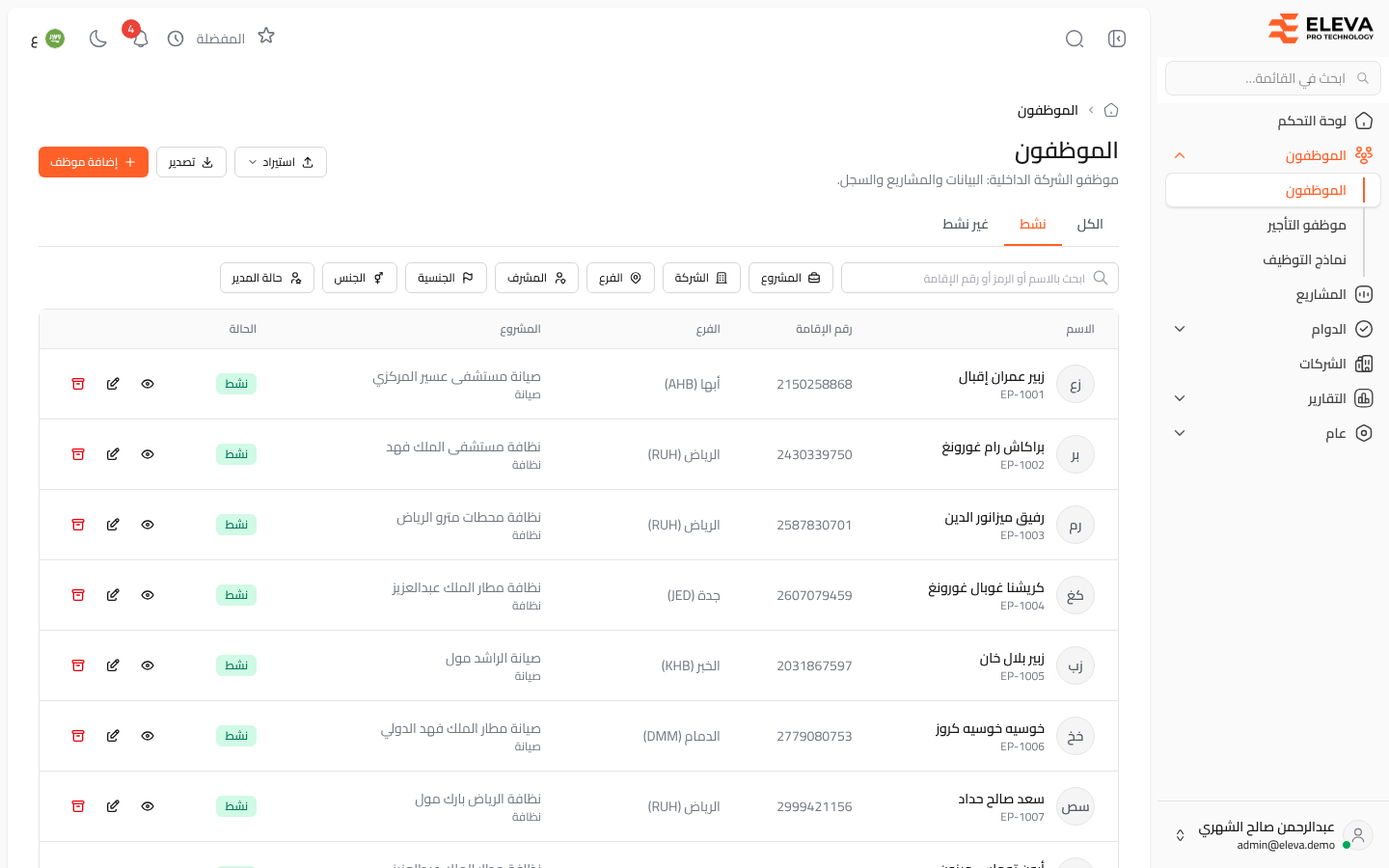
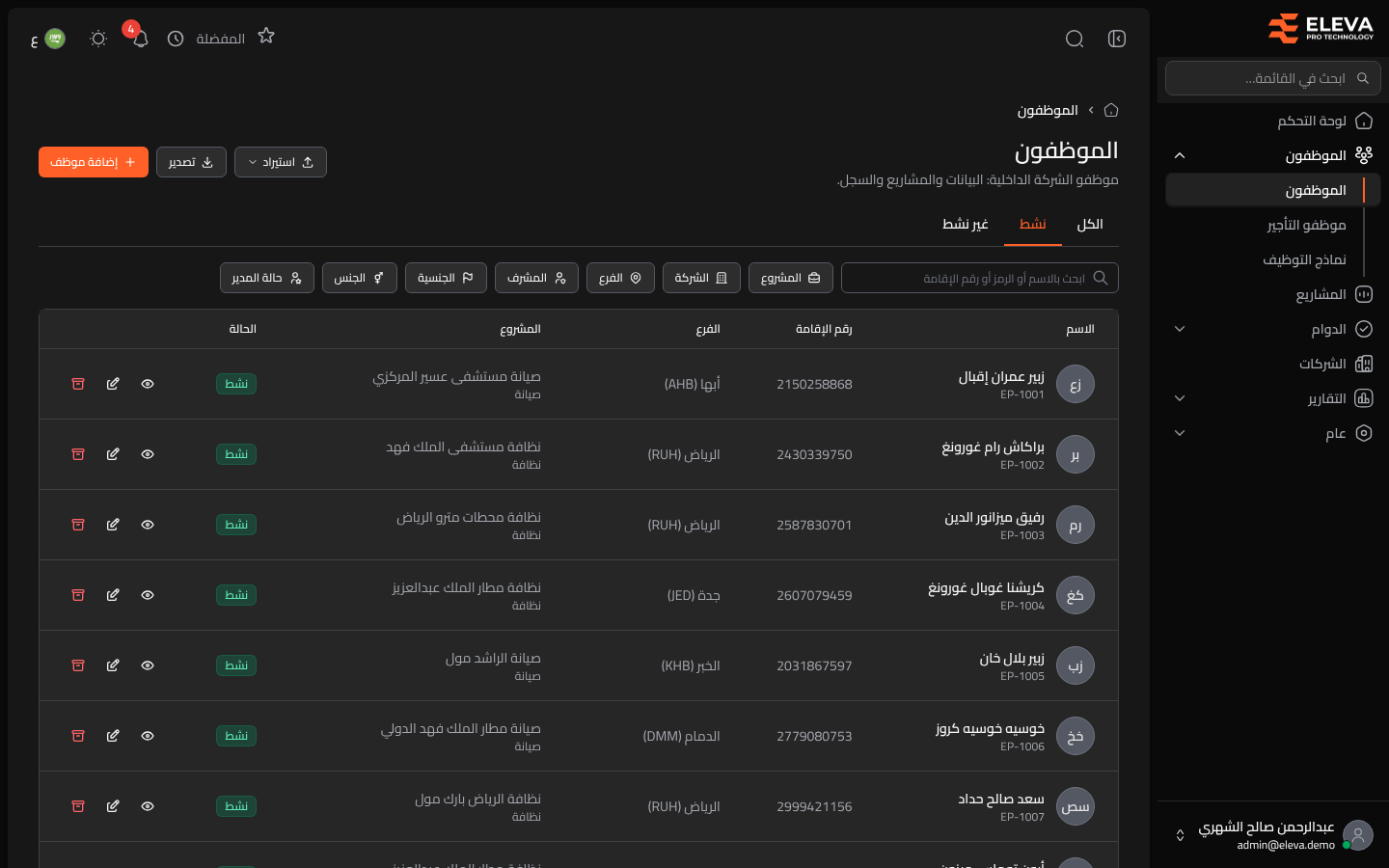
تعرض شاشة الموظفين موظفي الشركة نفسها مع فروعهم ومشاريعهم الحالية وحالاتهم. استخدمها للعثور على موظف وفتح سجله، أو لإضافة موظف جديد، أو لتصدير القائمة، أو لتنفيذ استيراد من ملف. أما موظفو شركات التأجير فلهم شاشة مستقلة هي موظفو التأجير.
من القائمة الجانبية، افتح الموظفون › الموظفون.
محتويات الشاشة
Section titled “محتويات الشاشة”- الكل ونشط وغير نشط: تبويبات للتصفية حسب الحالة، وتُفتح القائمة على نشط.
- ابحث بالاسم أو الرمز أو رقم الإقامة: للعثور على موظف باسمه العربي أو الإنجليزي أو برمز الموظف أو رقم الإقامة.
- عوامل التصفية: المشروع والشركة والفرع والمشرف (للمسؤولين فقط) والجنسية والجنس وحالة المدير (مدير أو ليس مديراً).
- استيراد: قائمة بأنواع الاستيراد من ملف. راجع صفحة استيراد الموظفين من ملف.
- تصدير: ينزّل ملف Excel بالقائمة كما تظهر: نفس التبويب والفلاتر والبحث والترتيب.
- إضافة موظف: يفتح نموذج الموظف الجديد.
الأعمدة
Section titled “الأعمدة”- الاسم: اسم الموظف (بلغة الواجهة) وتحته رمز الموظف.
- رقم الإقامة
- الفرع
- المشروع: المشروع الحالي وتحته نوعه (صيانة أو نظافة أو بدون نوع).
- الحالة: نشط أو غير نشط.
- الإجراءات: عرض وتعديل وأرشفة.
كيفية العثور على موظف
Section titled “كيفية العثور على موظف”- من القائمة الجانبية، افتح الموظفون › الموظفون.
- اختر تبويب نشط أو غير نشط أو الكل.
- اكتب اسمًا أو رمزًا أو رقم إقامة في مربع البحث، أو اختر عامل تصفية أو أكثر.
- اضغط الصف أو عرض لفتح سجل الموظف.
يُحفظ التبويب والبحث وعوامل التصفية في عنوان الصفحة، فيمكنك حفظ القائمة المصفّاة في المفضلة أو مشاركتها.
كيفية أرشفة موظف
Section titled “كيفية أرشفة موظف”- اضغط أرشفة في صف الموظف.
- أكّد بالضغط على أرشفة.
يختفي الموظف من القائمة، لكن سجله يبقى محفوظًا.
الصلاحيات المطلوبة
Section titled “الصلاحيات المطلوبة”- الموظفون › عرض لفتح الشاشة.
- الموظفون › إضافة وتعديل وحذف لكلٍّ من إضافة موظف وتعديل وأرشفة.
- الموظفون › تصدير لزر تصدير.
- الموظفون › استيراد أو إلغاء تفعيل أو تعديل لقائمة الاستيراد، ولا يظهر كل نوع استيراد إلا مع صلاحيته.