

الحركات
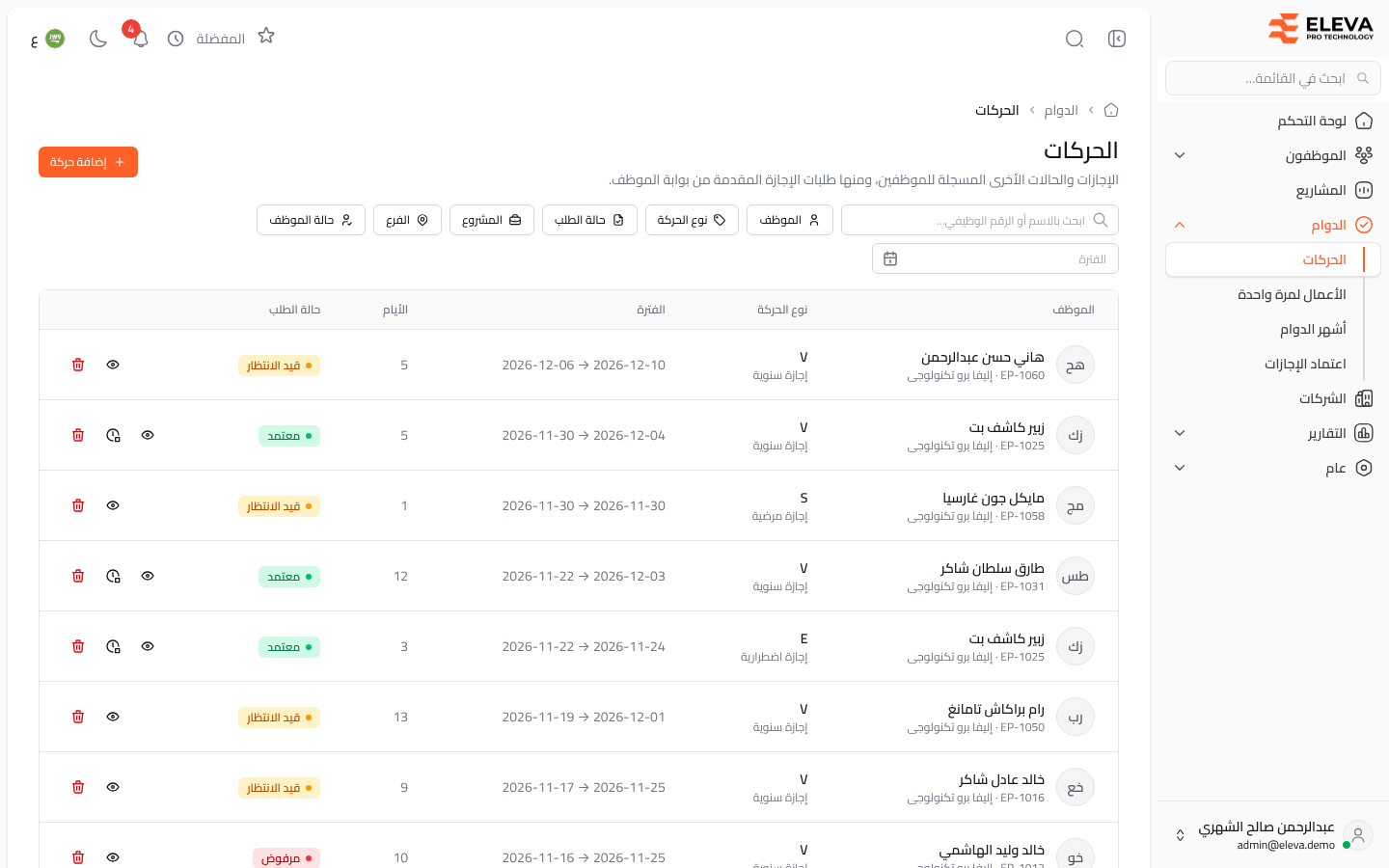
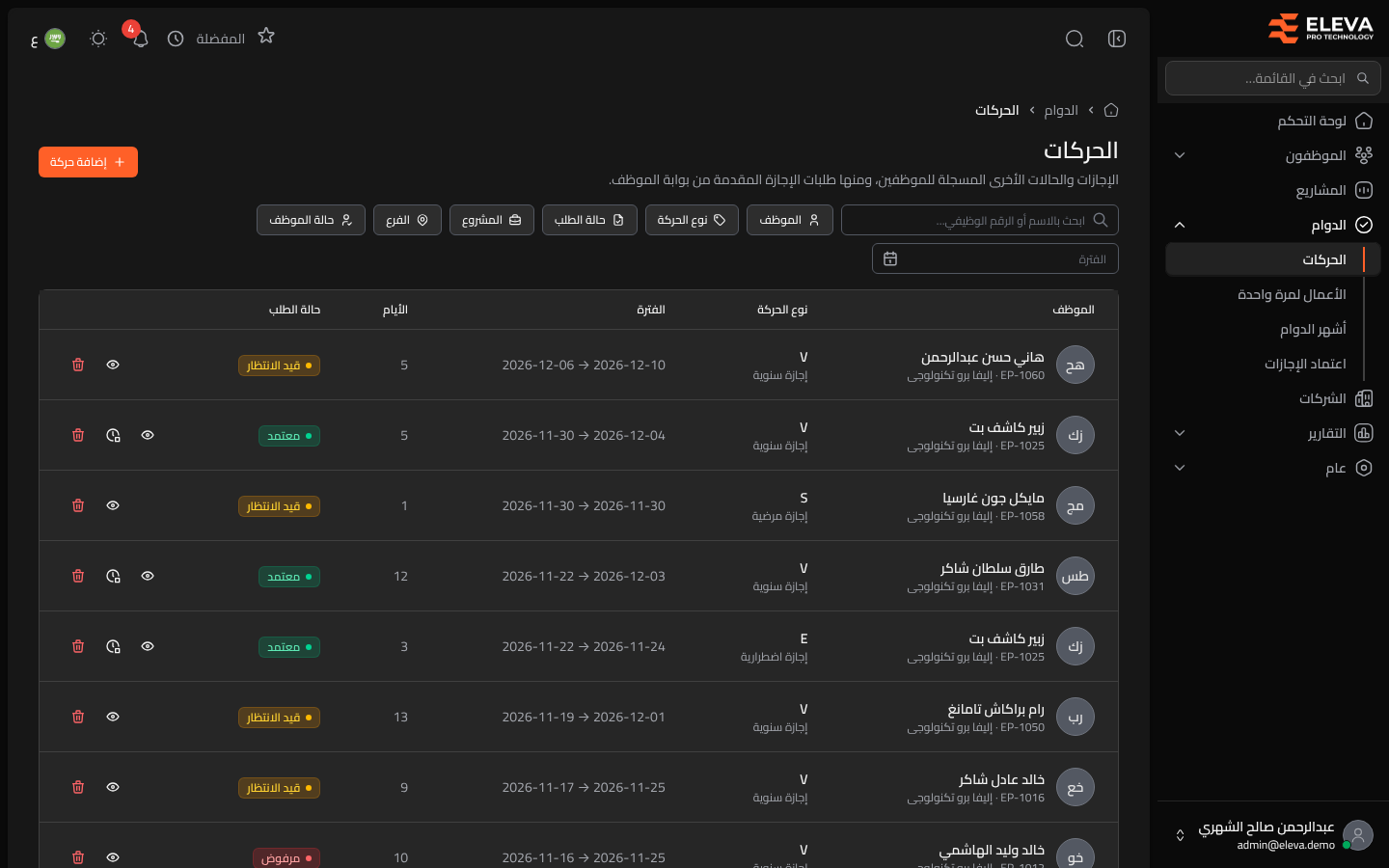
تعرض شاشة الحركات الإجازات والحالات الأخرى المسجلة للموظفين خلال فترة، مثل الإجازة السنوية أو المرضية أو الغياب. وتشمل الحركات التي يُدخلها الموظفون الإداريون، وطلبات الإجازة التي يرسلها الموظفون من بوابة الموظف. ومن هذه الحركات يُبنى جدول أشهر الدوام والتقارير.
من القائمة الجانبية، افتح الدوام › الحركات.
محتويات الشاشة
Section titled “محتويات الشاشة”- إضافة حركة — يفتح نموذج تسجيل حركة جديدة.
- ابحث بالاسم أو الرقم الوظيفي… — بحث نصي حر.
- جدول الحركات، والأحدث أولًا، مع أدوات التنقل بين الصفحات أسفله.
عوامل التصفية
Section titled “عوامل التصفية”- الموظف — حركات موظف واحد.
- نوع الحركة — نوع واحد، مثل نوع إجازة معيّن.
- حالة الطلب — قيد الانتظار أو معتمد أو مرفوض، أو مُدخلة يدويًا (بدون طلب) للحركات التي أدخلتها الإدارة.
- المشروع والفرع — حركات الموظفين في ذلك المشروع أو الفرع.
- حالة الموظف — موظفون نشطون أو موظفون غير نشطين.
- الفترة — الحركات التي تتقاطع مع نطاق تاريخ.
تبقى عوامل التصفية في عنوان الصفحة، فيمكنك حفظ القائمة المصفّاة أو مشاركتها.
الأعمدة
Section titled “الأعمدة”- الموظف — الاسم والرقم الوظيفي والشركة.
- نوع الحركة — رمز النوع ووصفه.
- الفترة — تاريخا البداية والنهاية. وتعني أيقونة القفل أن الفترة تقع في شهر مقفل.
- الأيام — عدد الأيام.
- حالة الطلب — حالة طلب الإجازة، أو مُدخلة للحركة التي أدخلتها الإدارة.
- أيقونات الإجراءات — عرض وإنهاء مبكر وتعديل وحذف، ولا تظهر إلا عندما يكون الإجراء مسموحًا.
كيفية التعامل مع حركة
Section titled “كيفية التعامل مع حركة”- اضغط على الصف أو أيقونة العين لفتح الحركة.
- اضغط أيقونة القلم لتعديلها. لا يمكن تعديل طلبات الإجازة التي أرسلها الموظفون.
- اضغط إنهاء مبكر في طلب إجازة معتمد إذا عاد الموظف قبل تاريخ النهاية، ثم اختر آخر يوم في الإجازة واضغط إنهاء الإجازة. تعود الأيام غير المستخدمة إلى رصيد الموظف.
- اضغط أيقونة السلة لحذف الحركة ثم أكّد. حذف طلب إجازة معتمد يعيد أيامه إلى الرصيد.
الصلاحيات المطلوبة
Section titled “الصلاحيات المطلوبة”- الحركات — عرض لفتح الشاشة، وإضافة أو تعديل أو حذف للإجراءات المقابلة.
- لا يرى المشرف إلا حركات موظفيه، ولا يمكنه حذف طلبات الإجازة التي أرسلها الموظفون ولا إنهاء إجازة مبكرًا.