

الموافقات الأولية
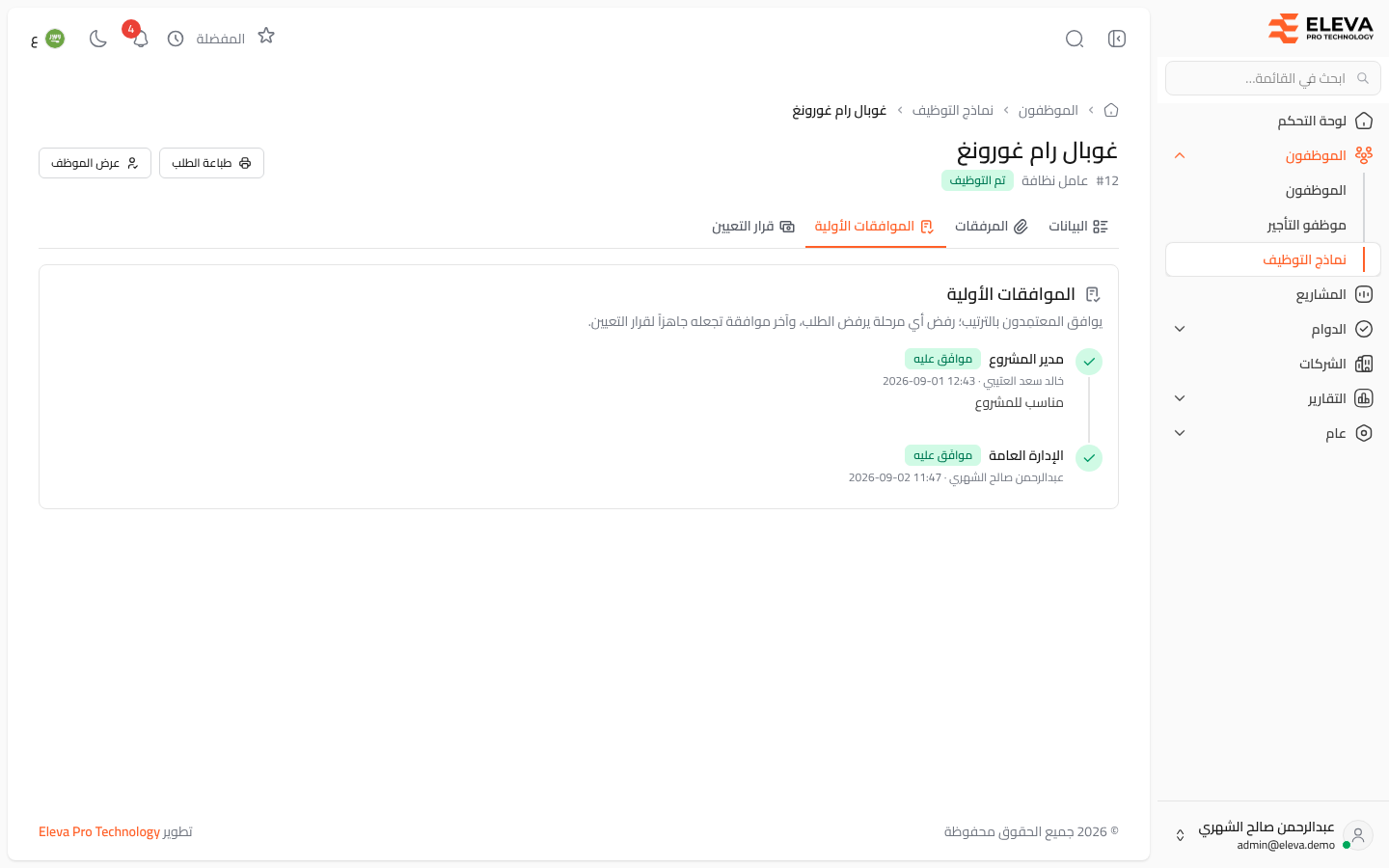
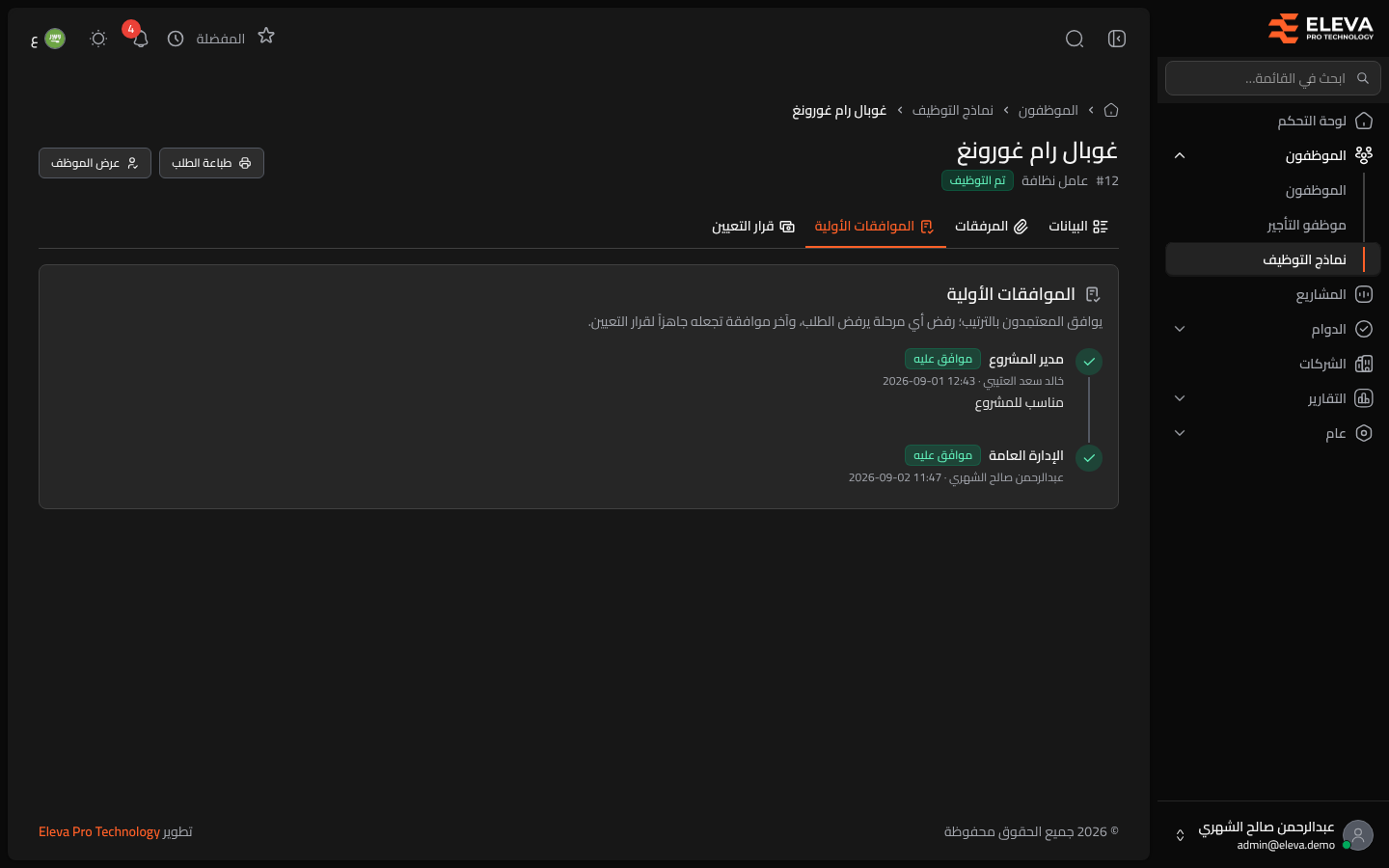
قبل اتخاذ قرار التعيين، يمر الطلب الجديد بسلسلة من الموافقات الأولية. يحدد قسم الموارد البشرية المراحل ويختار معتمِدًا واحدًا لكل مرحلة، ثم يتخذ المعتمِدون قراراتهم بالترتيب.
من القائمة الجانبية، افتح الموظفون › نماذج التوظيف، ثم افتح الطلب واضغط تبويب الموافقات الأولية.
محتويات الشاشة
Section titled “محتويات الشاشة”- المراحل بالترتيب، ولكل مرحلة اسمها والمعتمِد والقرار (بانتظار القرار أو موافَق عليه أو مرفوض) والتاريخ والملاحظات إن وُجدت.
- شريط يبيّن من تنتظره السلسلة، أو بانتظار قرارك في مرحلة عندما يحين دورك.
- زرّا موافقة ورفض — يظهران لمعتمِد المرحلة الحالية فقط.
- تحديد المراحل — يظهر عندما لا توجد مراحل بعد.
كيفية تحديد المراحل
Section titled “كيفية تحديد المراحل”- في طلب قيد المراجعة ليس له مراحل، اضغط تحديد المراحل.
- تظهر أربع مراحل افتراضية: الموظف، والمدير المباشر، ومدير الإدارة، وإدارة الموارد البشرية. راجع في كل مرحلة اسم المرحلة واختر المعتمِد.
- استخدم إضافة مرحلة أو أيقونة السلة أو المراحل الافتراضية لتعديل القائمة.
- اضغط بدء الموافقات، فيصل إشعار إلى أول معتمِد.
كيفية الموافقة أو الرفض
Section titled “كيفية الموافقة أو الرفض”- افتح الطلب عندما يحين دورك.
- اضغط موافقة أو رفض.
- أضف ملاحظات عند الحاجة (وفي حالة الرفض اكتب السبب)، ثم أكّد.
القواعد
Section titled “القواعد”- يتخذ المعتمِدون قراراتهم بالترتيب، ولا يتصرف إلا معتمِد المرحلة الحالية.
- يجب أن يكون لكل مرحلة معتمِد مختلف، ولا يمكنك اختيار نفسك، ولا يمكن اختيار المشرفين معتمِدين.
- بعد كل موافقة يصل إشعار إلى المعتمِد التالي.
- رفض أي مرحلة يرفض الطلب ويغلق بقية المراحل.
- آخر موافقة تغيّر حالة الطلب إلى تمت المراجعة، ويظهر تبويب قرار التعيين.
الصلاحية المطلوبة
Section titled “الصلاحية المطلوبة”يتطلب تحديد المراحل صلاحية نماذج التوظيف › تعديل، ويتطلب البتّ في المرحلة صلاحية نماذج التوظيف › اعتماد.