

كشف الدوام
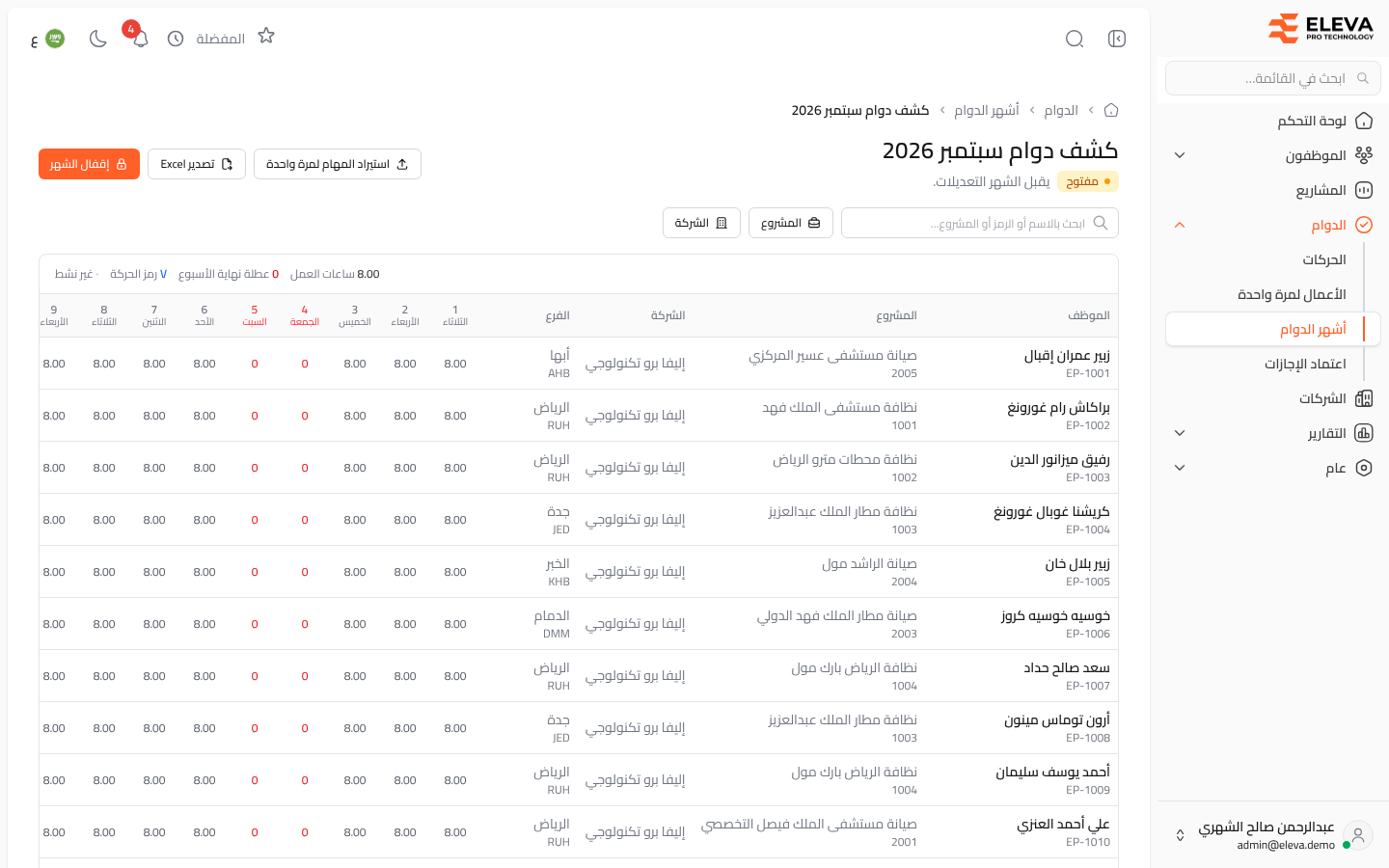
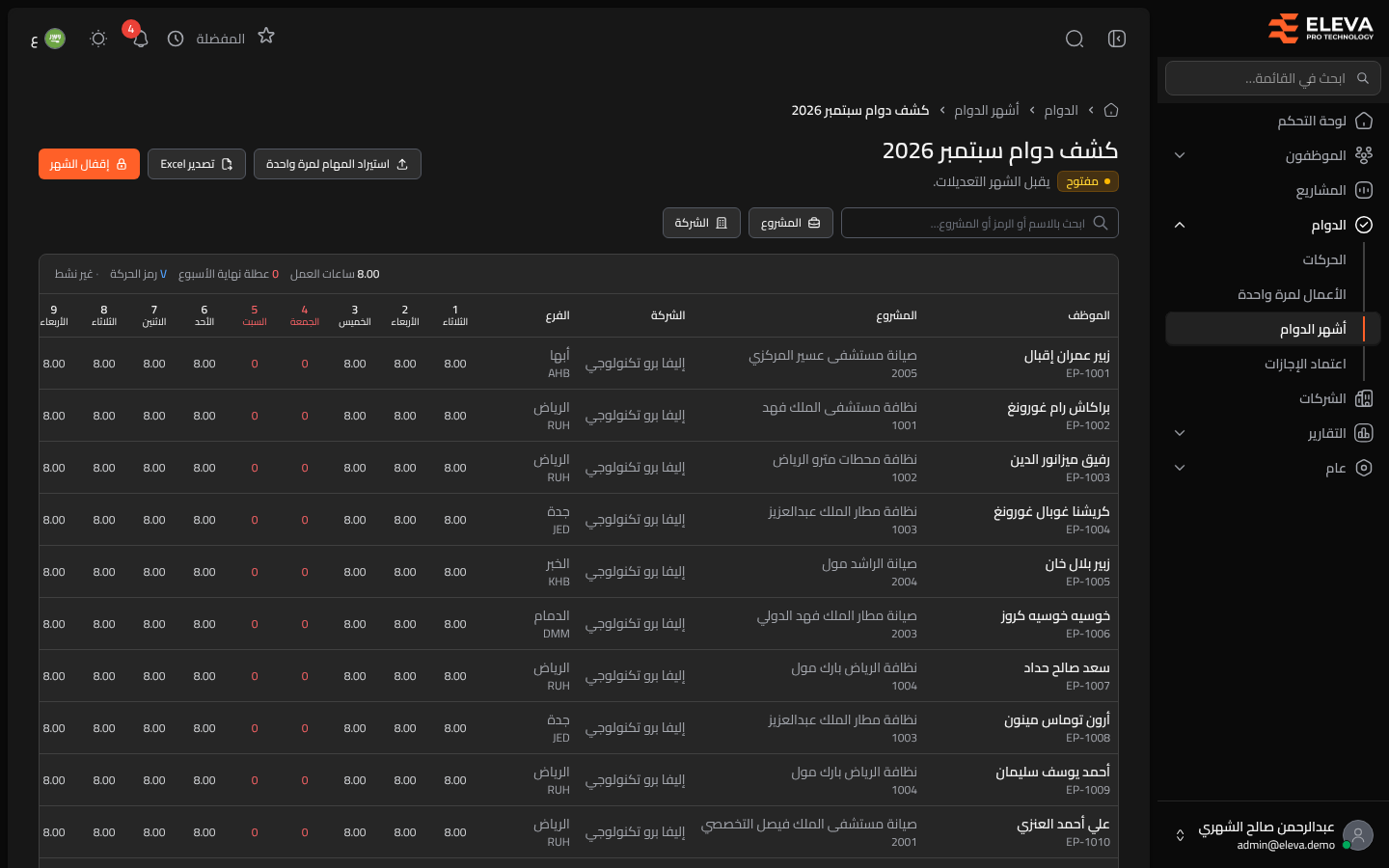
يعرض كشف دوام الشهر كل موظف يومًا بيوم خلال شهر واحد: أيام العمل، وعطلات نهاية الأسبوع، ورمز أي حركة مثل الإجازة. ومنه يُدخل مبلغ المهمة لمرة واحدة ومبرراتها لكل موظف، ويُصدَّر الشهر أو يُقفل.
من القائمة الجانبية، افتح الدوام › أشهر الدوام ثم اضغط على الشهر (أو عرض الكشف).
محتويات الشاشة
Section titled “محتويات الشاشة”- الترويسة — كشف دوام مع اسم الشهر وحالته ومعناها.
- استيراد المهام لمرة واحدة — لرفع ملف Excel بالمهام لمرة واحدة لهذا الشهر (للأشهر المفتوحة فقط).
- تصدير Excel — لتنزيل الكشف كما تراه مع عوامل التصفية الحالية (للأشهر المفتوحة).
- تنزيل الكشف — لتنزيل ملفات الشهر (للأشهر المقفلة).
- إقفال الشهر — لإقفال الشهر (لمن لديه صلاحية قفل).
- ابحث بالاسم أو الرمز أو المشروع…، وعاملا التصفية المشروع والشركة.
الأعمدة
Section titled “الأعمدة”- الموظف — الاسم والرمز، ويبقى هذا العمود ظاهرًا أثناء التمرير أفقيًا.
- المشروع والشركة والفرع — صف لكل موظف عن كل مشروع وشركة كان فيهما خلال الشهر.
- عمود لكل يوم، وتحت الرقم اسم اليوم، وتظهر عطلات نهاية الأسبوع باللون الأحمر. وفي الشهر الجاري تظهر الأيام حتى اليوم.
- أيام الحضور — الأيام التي فيها ساعات عمل أو عطلة نهاية أسبوع.
- أيام الغياب — الأيام التي فيها رمز حركة.
- مهمة لمرة واحدة — المبلغ المصروف مرة واحدة في هذا الشهر.
- مبررات العمل الإضافي والمكافأة — سبب المبلغ.
قراءة خانات الأيام
Section titled “قراءة خانات الأيام”- 8.00 — ساعات العمل.
- 0 — عطلة نهاية الأسبوع.
- رمز، مثل V — رمز الحركة في ذلك اليوم.
- · — لم يكن الموظف نشطًا في ذلك المشروع أو الشركة في ذلك اليوم.
كيفية إدخال مهمة لمرة واحدة
Section titled “كيفية إدخال مهمة لمرة واحدة”- اضغط في خانة مهمة لمرة واحدة في الصف واكتب المبلغ (صفر أو أكثر).
- اضغط Enter أو انقر في مكان آخر. يظهر مؤشر أثناء الحفظ ثم علامة صح. واضغط Esc للتراجع عمّا كتبته.
- اكتب المبرر في مبررات العمل الإضافي والمكافأة بالطريقة نفسها.
إذا تعذّر الحفظ تتحول الخانة إلى اللون الأحمر وتعرض السبب.
الصلاحيات المطلوبة
Section titled “الصلاحيات المطلوبة”- أشهر الدوام — عرض لفتح الكشف، وقفل وتنزيل للأزرار المقابلة.
- الأعمال لمرة واحدة — إضافة لتعديل المبالغ والملاحظات في الكشف، واستيراد لاستيراد ملف.
- الحركات — تصدير للتصدير إلى Excel.
لا يرى المشرف إلا موظفيه.