

تفاصيل الفاتورة
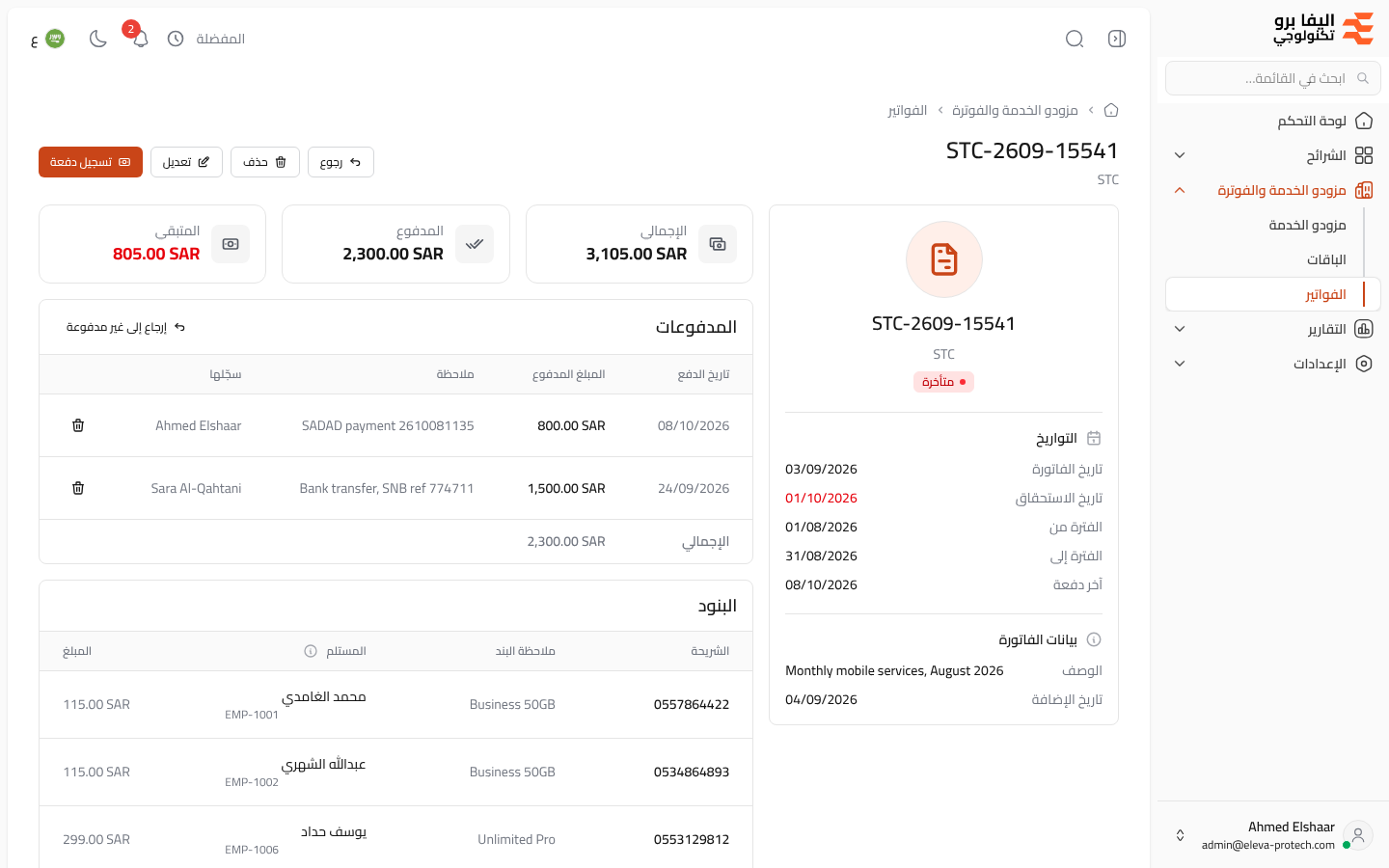
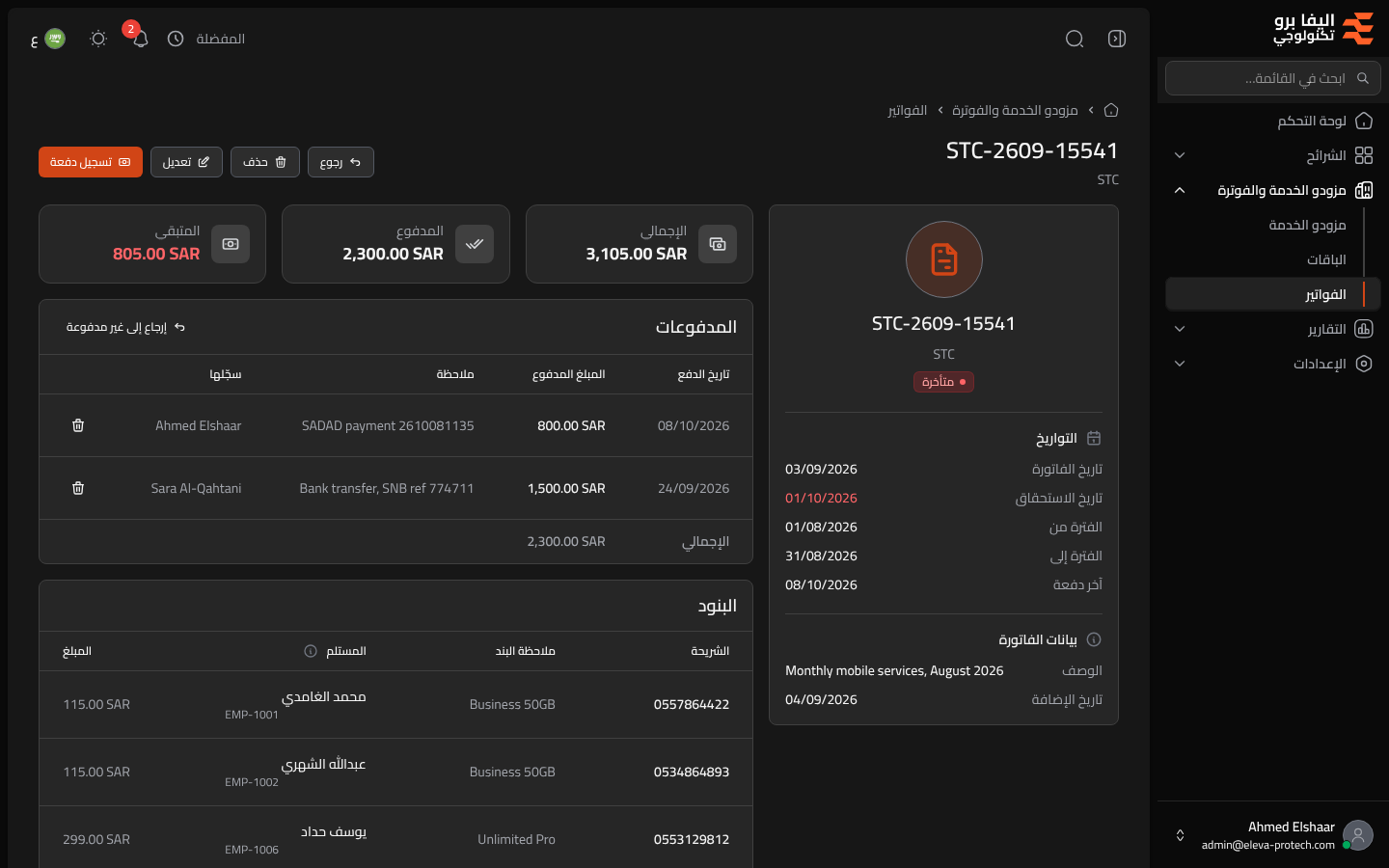
تعرض صفحة الفاتورة فاتورة مزوّد واحدة كاملة: تواريخها وحالتها، والإجمالي وما دُفع وما بقي مستحقًا، والدفعات المسجلة عليها، والشرائح المحتسبة فيها، والملفات المرفقة. ومن هنا تُسجَّل الدفعات.
من القائمة الجانبية، افتح مزودو الخدمة والفوترة › الفواتير واضغط فاتورة. ويمكن فتح الفواتير أيضًا من تقرير أعمار الفواتير ولوحة التحكم وصفحة الشريحة وبحث Ctrl+K.
محتويات الشاشة
Section titled “محتويات الشاشة”- الترويسة: رقم الفاتورة والمزوّد، مع رجوع وحذف وتعديل، وتسجيل دفعة ما دام عليها مبلغ مستحق.
- بطاقة الفاتورة، مع حالتها (غير مدفوعة أو مدفوعة جزئيًا أو مدفوعة أو متأخرة) و:
- التواريخ: تاريخ الفاتورة وتاريخ الاستحقاق (بالأحمر إذا كانت متأخرة) والفترة من والفترة إلى وآخر دفعة.
- بيانات الفاتورة: الوصف وتاريخ الإضافة (يوم تسجيل الفاتورة).
- ثلاثة أرقام: الإجمالي والمدفوع والمتبقي (الإجمالي − المدفوع؛ بالأحمر إذا كانت متأخرة).
- المدفوعات: سجل الدفعات.
- البنود: الشرائح المحتسبة.
- المرفقات: الفاتورة الممسوحة والملفات الأخرى.
المدفوعات
Section titled “المدفوعات”كل دفعة مسجلة على الفاتورة صف واحد:
- تاريخ الدفع
- المبلغ المدفوع
- ملاحظة: مثل مرجع التحويل البنكي.
- سجّلها: المستخدم الذي سجّل الدفعة. وتشير مسجّلة قبل سجل الدفعات إلى دفعة منقولة من قبل وجود السجل.
وإذا كانت هناك أكثر من دفعة، يجمعها صف الإجمالي. والمدفوع هو دائمًا مجموع الدفعات، والحالة تتبعه (راجع صفحة الفواتير).
لتسجيل دفعة، اضغط تسجيل دفعة. راجع صفحة تسجيل دفعة.
كيفية حذف دفعة واحدة
Section titled “كيفية حذف دفعة واحدة”- اضغط أيقونة سلة المهملات في صف الدفعة.
- اقرأ نافذة حذف الدفعة: ستُحذف الدفعة البالغة … بتاريخ … ويُعاد حساب المبلغ المدفوع. ثم أكّد بالضغط على حذف.
كيفية إرجاع الفاتورة إلى غير مدفوعة
Section titled “كيفية إرجاع الفاتورة إلى غير مدفوعة”- فوق المدفوعات، اضغط إرجاع إلى غير مدفوعة.
- اقرأ نافذة إرجاع الفاتورة إلى غير مدفوعة: ستُحذف كل الدفعات المسجلة (…) على الفاتورة …. ثم أكّد بالضغط على إرجاع إلى غير مدفوعة. تعود الفاتورة غير مدفوعة (أو متأخرة إذا تجاوزت تاريخ استحقاقها).
البنود
Section titled “البنود”صف لكل شريحة في الفاتورة:
- الشريحة: رقم الشريحة، وهو رابط إلى صفحتها. وتشير محذوفة إلى شريحة حُذفت لاحقًا، والشريحة محذوفة نهائيًا إلى بند لم تعد شريحته موجودة أصلًا.
- ملاحظة البند
- المستلم: الموظف الذي كانت الشريحة بحوزته في نهاية فترة الفوترة. وفي المخزون إذا لم يكن يحملها أحد حينها.
- المبلغ
وإذا كان هناك أكثر من بند، يجمع مجموع البنود مبالغها. والبنود التي بلا مبلغ (من الإصدار السابق) تظهر بشرطة ولا تُحتسب فيه. وقد يختلف مجموع البنود عن الإجمالي: راجع صفحة إضافة فاتورة أو تعديلها.
المرفقات
Section titled “المرفقات”اضغط اسم الملف لفتحه، أو أيقونة التنزيل لحفظه. وتشير الملف مفقود إلى ملف مدرج في الفاتورة لكنه لم يعد موجودًا على الخادم. ولإزالة ملف، اضغط أيقونة سلة المهملات بجانبه وأكّد بالضغط على حذف.
كيفية حذف الفاتورة
Section titled “كيفية حذف الفاتورة”اضغط حذف في الترويسة وأكّد بالضغط على حذف. تُحذف الفاتورة مع بنودها ودفعاتها ومرفقاتها، وتعود إلى القائمة.
الصلاحيات المطلوبة
Section titled “الصلاحيات المطلوبة”- الفواتير › عرض لفتح الصفحة.
- الفواتير › تعديل لكلٍّ من تعديل وتسجيل دفعة وحذف دفعة وإرجاع إلى غير مدفوعة وإزالة ملف.
- الفواتير › حذف لزر حذف.
- الشرائح › عرض لروابط الشرائح.