

إضافة فاتورة أو تعديلها
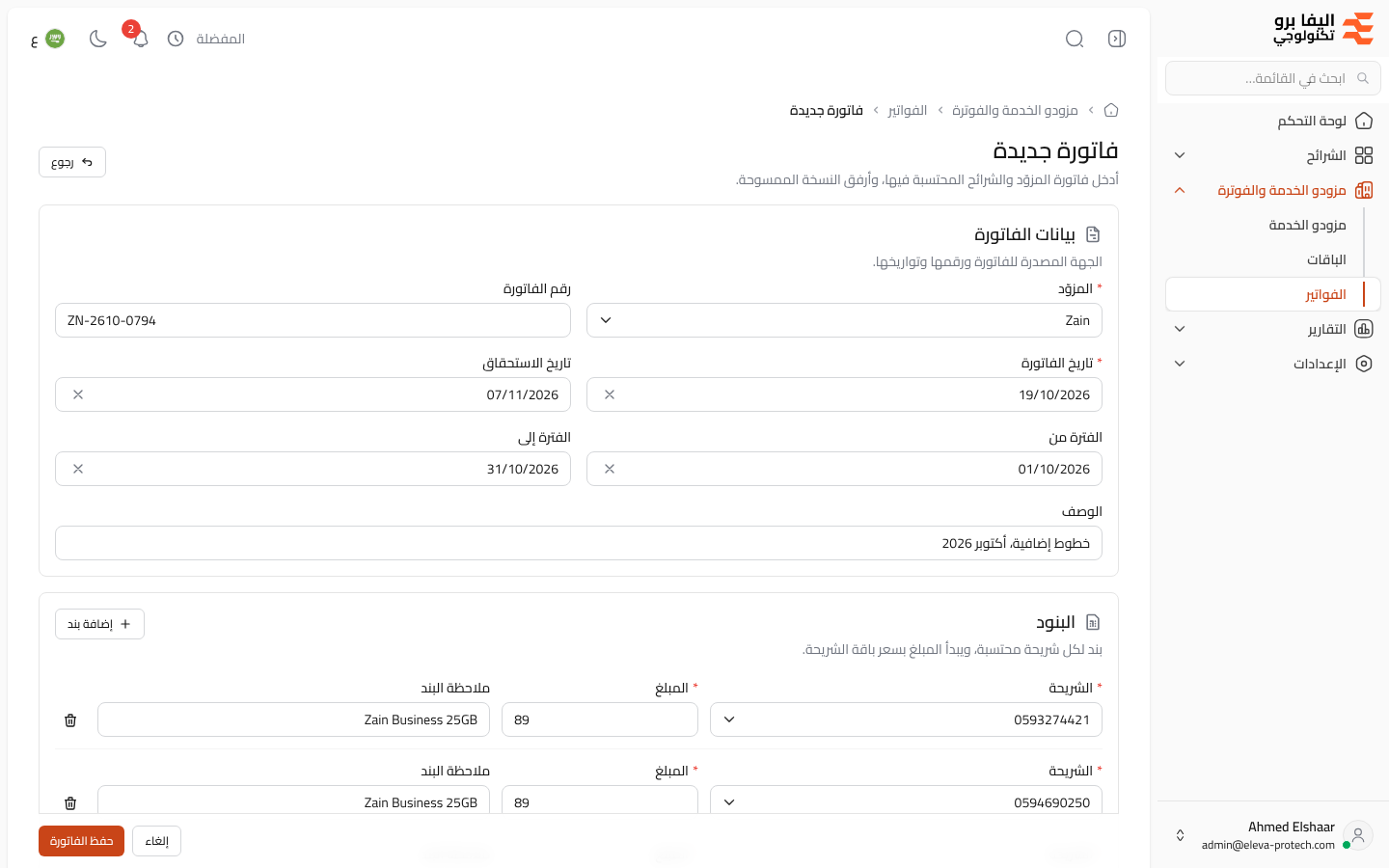
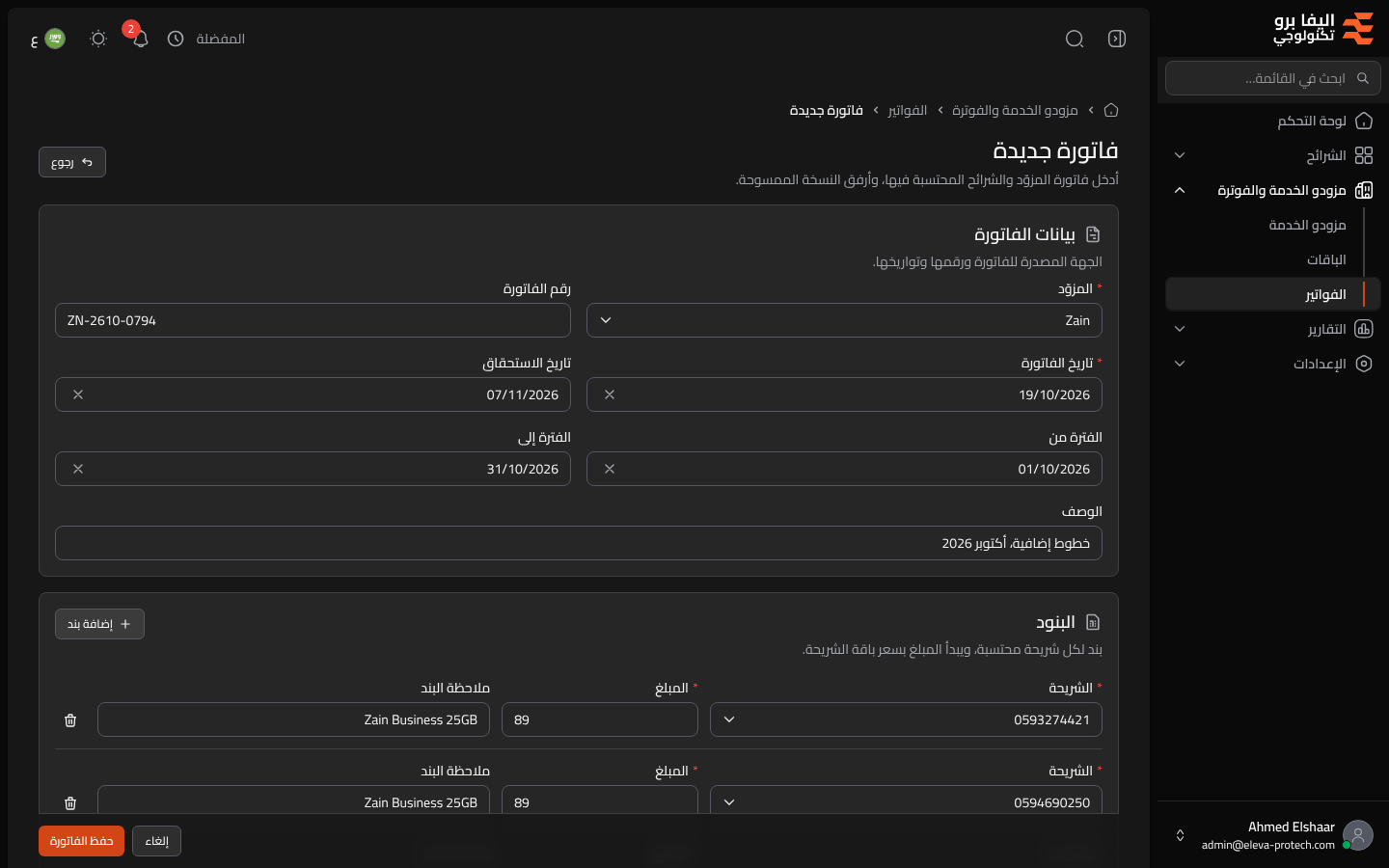
سجّل الفاتورة عند وصول فاتورة المزوّد: رقمها وتواريخها، وبندًا لكل شريحة محتسبة فيها، والإجمالي كما ورد فيها، والنسخة الممسوحة. وتُسجَّل الدفعات بعد ذلك من صفحة الفاتورة.
من القائمة الجانبية، افتح مزودو الخدمة والفوترة › الفواتير واضغط فاتورة جديدة. ولتعديل فاتورة، اضغط أيقونة القلم في صفها بالقائمة، أو تعديل في صفحة الفاتورة؛ فيصبح العنوان تعديل الفاتورة ورقمها.
الحقول
Section titled “الحقول”بيانات الفاتورة
- المزوّد (مطلوب): المزوّد الذي أصدر الفاتورة.
- رقم الفاتورة: رقم المزوّد. ولا يمكن أن يكون لفاتورتين من المزوّد نفسه الرقم نفسه.
- تاريخ الفاتورة (مطلوب).
- تاريخ الاستحقاق: في تاريخ الفاتورة أو بعده. وبدونه تستحق الفاتورة في تاريخها.
- الفترة من والفترة إلى: فترة الفوترة، والفترة إلى في الفترة من أو بعدها.
- الوصف: حتى 255 حرفًا.
البنود
بند لكل شريحة في الفاتورة:
- الشريحة (مطلوب): اكتب بضعة أرقام من رقمها. لا تظهر إلا شرائح المزوّد المختار، ولا يمكن أن تتكرر الشريحة في أكثر من بند في الفاتورة.
- المبلغ (مطلوب): يبدأ بالسعر الشهري لباقة الشريحة عند اختيارها؛ غيّره إلى المبلغ الوارد في الفاتورة.
- ملاحظة البند: حتى 255 حرفًا.
وتحت البنود، يجمع مجموع البنود مبالغها.
المبالغ
- الإجمالي (مطلوب): المبلغ المذكور في فاتورة المزوّد، وقد يختلف عن مجموع البنود بسبب الضرائب أو الرسوم مثلًا.
المرفقات
- الفاتورة الممسوحة أو ملفات أخرى: ملفات PDF أو JPG أو PNG، بحد أقصى 5 ميغابايت للملف و10 ملفات للفاتورة.
كيفية إضافة فاتورة
Section titled “كيفية إضافة فاتورة”- اضغط فاتورة جديدة.
- اختر المزوّد وأدخل رقم الفاتورة وتاريخ الفاتورة وتاريخ الاستحقاق وفترة الفوترة.
- اضغط إضافة بند لكل شريحة في الفاتورة، واختر الشريحة وتحقق من المبلغ.
- أدخل الإجمالي الوارد في الفاتورة.
- أفلت الفاتورة الممسوحة في منطقة المرفقات.
- اضغط حفظ الفاتورة. تُفتح صفحة الفاتورة.
الإجمالي ومجموع البنود
Section titled “الإجمالي ومجموع البنود”الإجمالي الذي تدخله هو قيمة الفاتورة، وعليه يُحسب المتبقي والتقارير والتذكيرات. أما البنود فتسجل تكلفة كل شريحة، وتظهر في صفحة الشريحة.
وإذا اختلفا، يعرض النموذج الإجمالي يختلف عن مجموع البنود (…). وهذا تنبيه فقط: يمكنك الحفظ، مثلًا إذا أضافت الفاتورة ضرائب أو رسومًا. ولنسخ مجموع البنود إلى الإجمالي، اضغط اعتماد مجموع البنود.
تعديل الفاتورة
Section titled “تعديل الفاتورة”- لإزالة بند، اضغط أيقونة سلة المهملات فيه. ولإزالة ملف محفوظ، اضغط أيقونة سلة المهملات بجانبه: تُحذف الملفات المُزالة عند الحفظ.
- بعد تسجيل دفعات، لا يمكن أن يقل الإجمالي عمّا دُفع فعلًا، ولا أن يكون تاريخ الفاتورة بعد أول دفعة.
- تبقى الشريحة المحذوفة في البنود التي وردت فيها، لكن لا يمكن إضافتها إلى بند جديد.
لا تُضبط الحالة في هذا النموذج، بل تتبع الدفعات (راجع صفحة تفاصيل الفاتورة).
الصلاحيات المطلوبة
Section titled “الصلاحيات المطلوبة”الفواتير › إضافة للإضافة، والفواتير › تعديل للتعديل.