

الفواتير
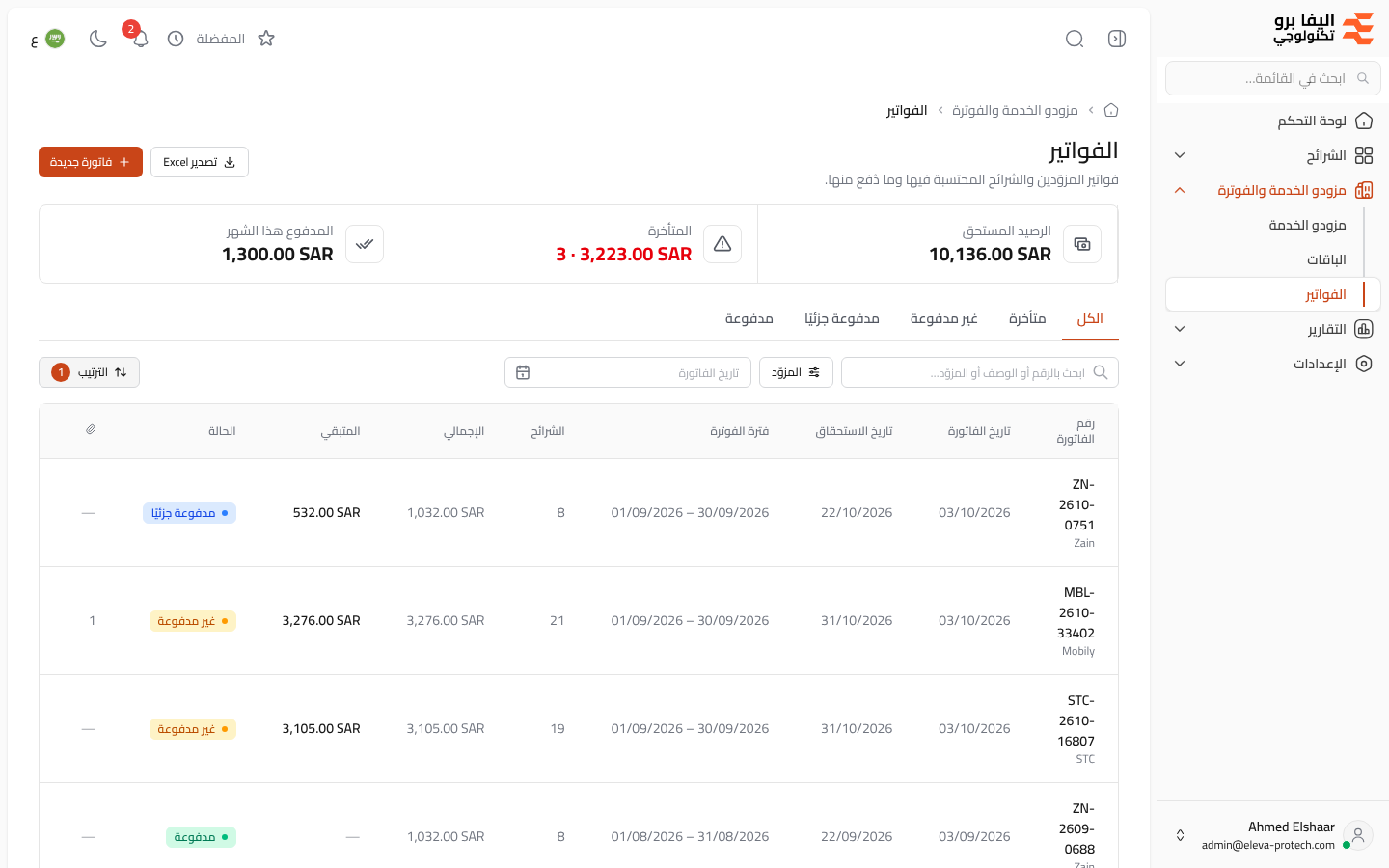
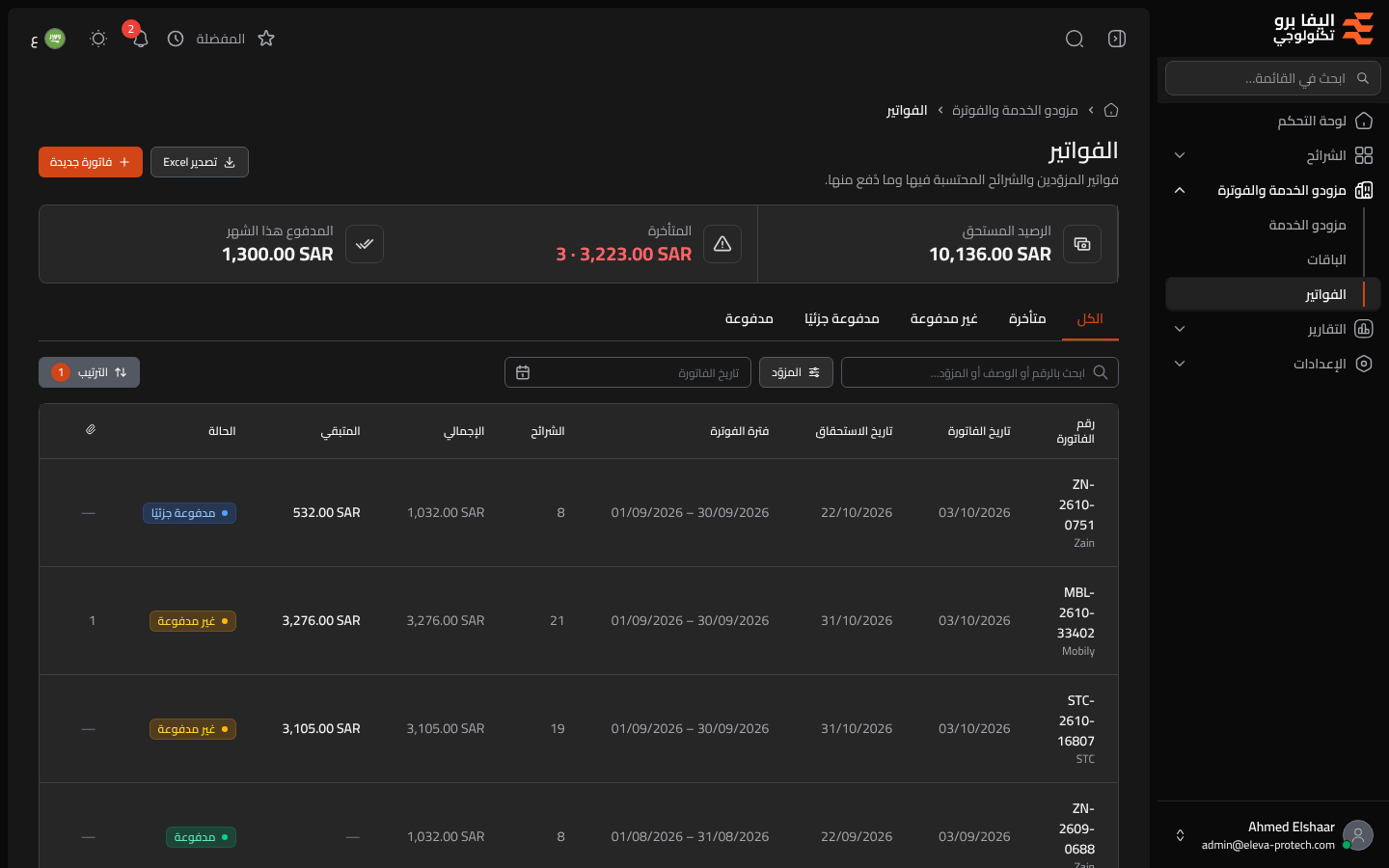
تعرض شاشة الفواتير فواتير المزوّدين: الشرائح المحتسبة في كل منها وإجماليها وما دُفع منها. استخدمها لتسجيل الفواتير الجديدة، ومتابعة غير المدفوعة والمتأخرة منها، وتصديرها.
من القائمة الجانبية، افتح مزودو الخدمة والفوترة › الفواتير.
محتويات الشاشة
Section titled “محتويات الشاشة”- بطاقات الملخص: الرصيد المستحق (ما بقي مستحقًا على كل الفواتير المفتوحة)، والمتأخرة (عدد الفواتير المتأخرة ورصيدها)، والمدفوع هذا الشهر (الدفعات المؤرخة في هذا الشهر).
- التبويبات: الكل ومتأخرة وغير مدفوعة ومدفوعة جزئيًا ومدفوعة. وتفتح القائمة على الكل.
- ابحث بالرقم أو الوصف أو المزوّد…
- عوامل التصفية: المزوّد وتاريخ الفاتورة (نطاق تواريخ).
- الترتيب: الأحدث أولًا (الافتراضي) أو الأقدم أولًا أو تاريخ الاستحقاق أو الأعلى إجمالًا أو الأعلى رصيدًا متبقيًا أو المزوّد.
- تصدير Excel وفاتورة جديدة.
الأعمدة
Section titled “الأعمدة”- رقم الفاتورة: رقم فاتورة المزوّد، وهو رابط إلى الفاتورة، وتحته المزوّد. والفاتورة المسجلة بلا رقم تظهر بعلامة # ورقم السجل.
- تاريخ الفاتورة
- تاريخ الاستحقاق: باللون الأحمر إذا كانت الفاتورة متأخرة.
- فترة الفوترة: الفترة التي تغطيها الفاتورة.
- الشرائح: عدد البنود (الشرائح) في الفاتورة.
- الإجمالي
- المتبقي: ما بقي مستحقًا (الإجمالي − المدفوع).
- الحالة: غير مدفوعة أو مدفوعة جزئيًا أو مدفوعة أو متأخرة.
- عمود مشبك الورق: عدد الملفات المرفقة.
- الإجراءات: تعديل وحذف.
اضغط الصف لفتح الفاتورة. راجع صفحة تفاصيل الفاتورة.
كيف تُحدَّد الحالة
Section titled “كيف تُحدَّد الحالة”لا تُختار الحالة يدويًا أبدًا، بل تتبع الدفعات المسجلة على الفاتورة.
- غير مدفوعة: لم يُدفع منها شيء بعد.
- مدفوعة جزئيًا: دُفع جزء من الإجمالي.
- مدفوعة: بلغت الدفعات الإجمالي. والفاتورة التي إجماليها صفر مدفوعة.
- متأخرة: تظهر بدل غير مدفوعة أو مدفوعة جزئيًا إذا كانت الفاتورة ما زالت مفتوحة وتجاوزت تاريخ استحقاقها. والفاتورة بلا تاريخ استحقاق تستحق في تاريخها، والفاتورة المستحقة اليوم ليست متأخرة بعد.
ويعرض تبويبا غير مدفوعة ومدفوعة جزئيًا أيضًا الفواتير المتأخرة من الحالة نفسها. ويستخدم تبويب متأخرة ولوحة التحكم وتقرير أعمار الفواتير والتذكيرات اليومية القاعدة نفسها.
كيفية حذف فاتورة
Section titled “كيفية حذف فاتورة”- اضغط أيقونة سلة المهملات في صف الفاتورة.
- اقرأ نافذة حذف الفاتورة ثم أكّد بالضغط على حذف. تُحذف الفاتورة مع بنودها ودفعاتها ومرفقاتها.
كيفية تصدير القائمة
Section titled “كيفية تصدير القائمة”اضبط التبويب والبحث وعوامل التصفية التي تحتاجها، ثم اضغط تصدير Excel. يحتوي الملف على الفواتير كما تظهر، مع رقم الفاتورة والمزوّد وتاريخ الفاتورة وتاريخ الاستحقاق والفترة من والفترة إلى والشرائح والإجمالي والمدفوع والمتبقي وتاريخ الدفع (آخر دفعة) والحالة والوصف.
الصلاحيات المطلوبة
Section titled “الصلاحيات المطلوبة”- الفواتير › عرض لفتح الشاشة.
- الفواتير › إضافة لزر فاتورة جديدة.
- الفواتير › تعديل والفواتير › حذف لإجراءي تعديل وحذف.
- الفواتير › تصدير لزر تصدير Excel.