

تفاصيل المزود
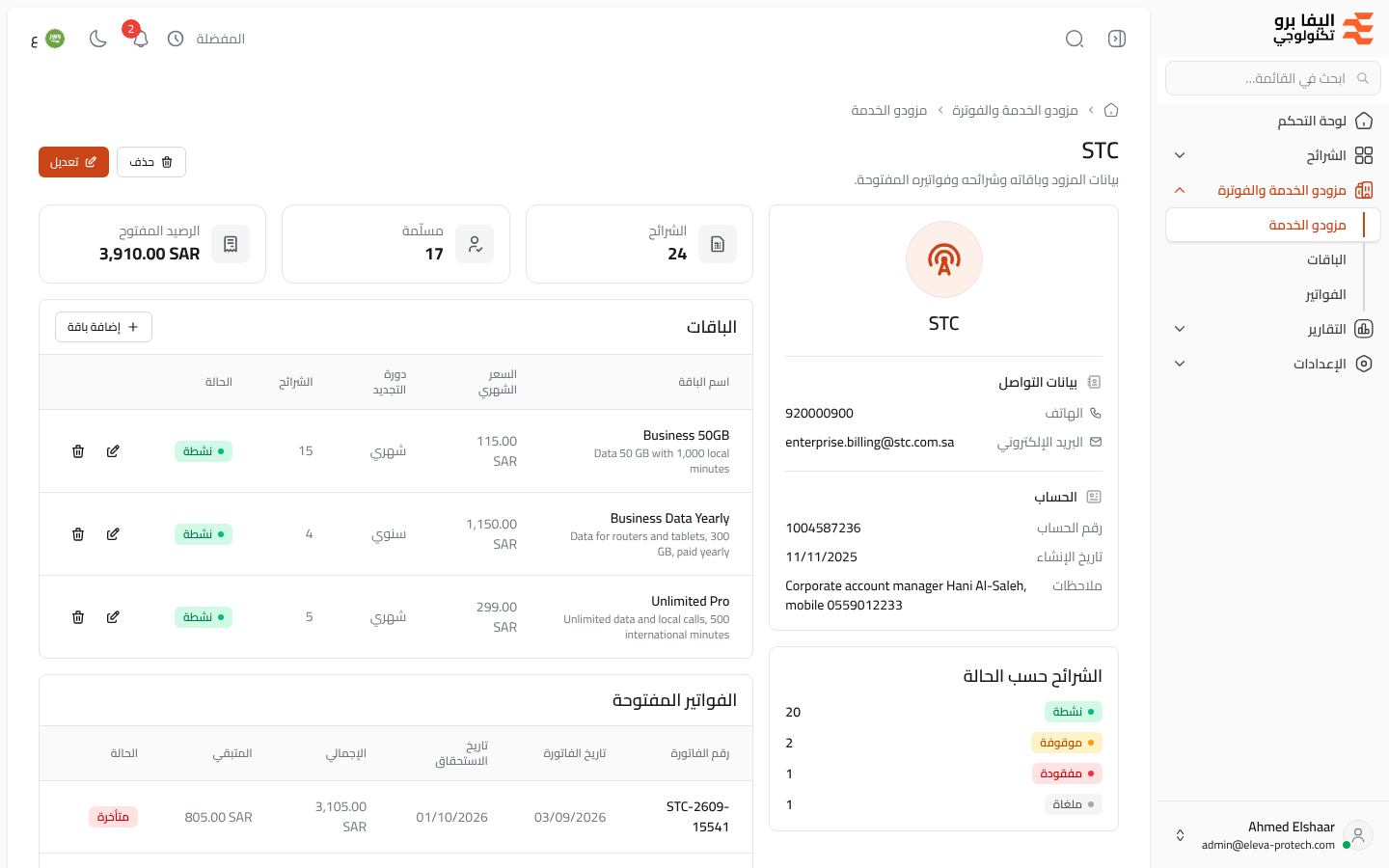
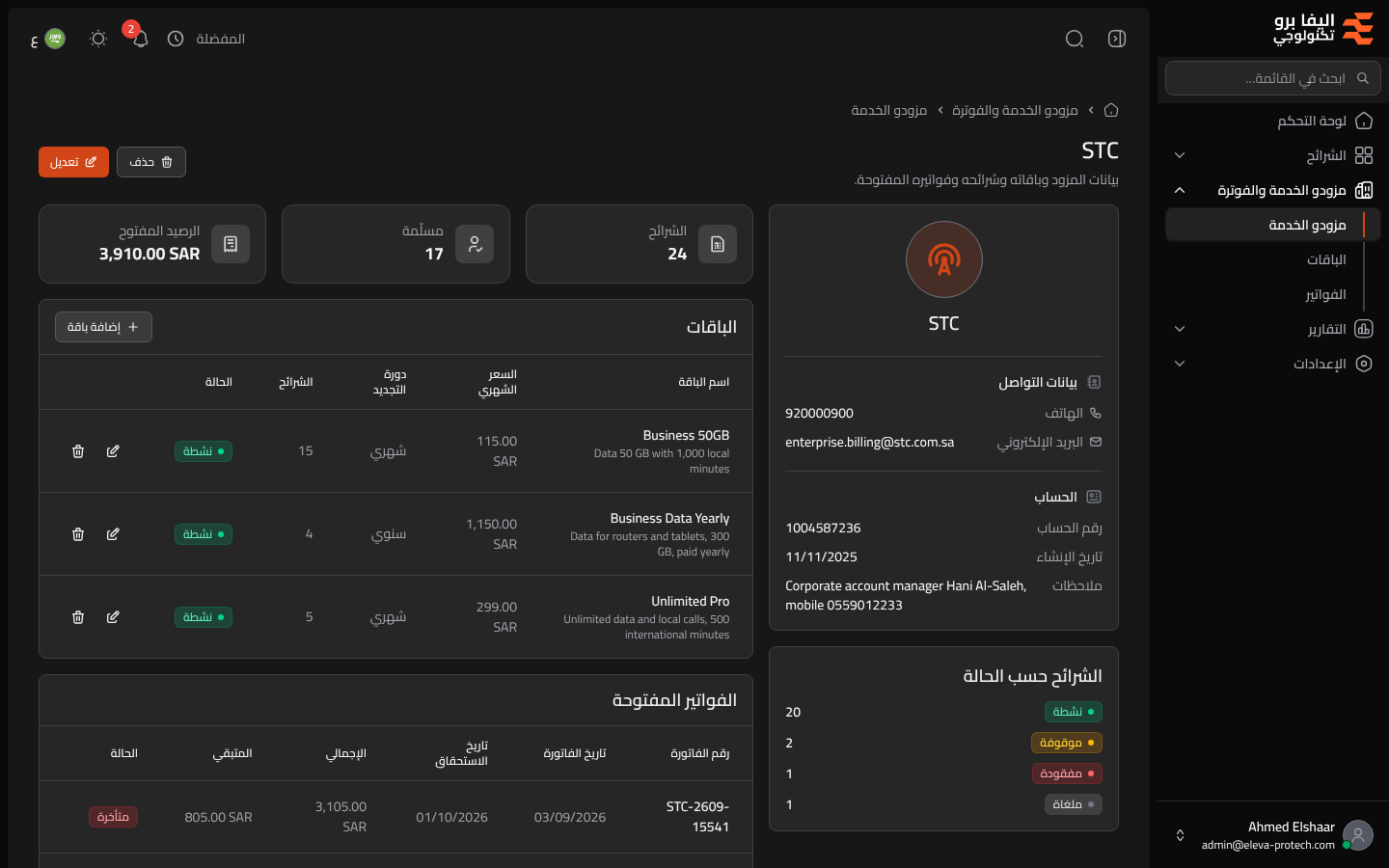
تعرض صفحة المزود كل ما يخص مزودًا واحدًا: بيانات التواصل، وباقاته، وشرائحه حسب الحالة، وفواتيره التي لا تزال مفتوحة. ومن هنا تُضاف الباقات وتُعدَّل.
من القائمة الجانبية، افتح مزودو الخدمة والفوترة › مزودو الخدمة واضغط المزود.
محتويات الشاشة
Section titled “محتويات الشاشة”في الأعلى: اسم المزود وزرّا حذف وتعديل.
- بطاقة فيها بيانات التواصل (الهاتف والبريد الإلكتروني) والحساب (رقم الحساب وتاريخ الإنشاء وملاحظات).
- الشرائح حسب الحالة: عدد شرائحه النشطة والموقوفة والمفقودة والملغاة.
- مربعات: الشرائح ومسلّمة والرصيد المفتوح (المتبقي على فواتيره المفتوحة).
- الباقات: اسم الباقة (مع الوصف) والسعر الشهري ودورة التجديد والشرائح والحالة (نشطة أو غير نشطة)، مع تعديل وحذف في كل صف، وزر إضافة باقة. وبدون باقات يعرض الجدول لا توجد باقات لهذا المزود بعد.
- الفواتير المفتوحة: رقم الفاتورة وتاريخ الفاتورة وتاريخ الاستحقاق والإجمالي والمتبقي والحالة (غير مدفوعة أو مدفوعة جزئيًا أو متأخرة)، والأقرب استحقاقًا أولًا. اضغط الفاتورة لفتحها. وإن زادت على 20 يعرض الجدول أول 20 من N فاتورة مفتوحة. ويفتحها زر عرض الكل في الفواتير. وبدون فواتير مفتوحة يعرض لا توجد فواتير مفتوحة.
كيفية إضافة باقة لهذا المزود
Section titled “كيفية إضافة باقة لهذا المزود”- اضغط إضافة باقة فوق جدول الباقات.
- املأ النموذج، والمزود محدد ومقفل مسبقًا.
- اضغط حفظ الباقة.
راجع صفحة إضافة باقة أو تعديلها.
كيفية تعديل المزود أو حذفه
Section titled “كيفية تعديل المزود أو حذفه”- اضغط تعديل لتغيير بياناته. راجع صفحة إضافة مزود أو تعديله.
- اضغط حذف ثم أكّد. ولا يمكن حذف مزود له باقات أو شرائح أو فواتير.
الصلاحيات المطلوبة
Section titled “الصلاحيات المطلوبة”- مزودو الخدمة › عرض لفتح الصفحة.
- مزودو الخدمة › تعديل وحذف لزرّي تعديل وحذف.
- الباقات › إضافة وتعديل وحذف لزر إضافة باقة وإجراءات الباقات.
- الفواتير › عرض لفتح فاتورة ولزر عرض الكل.