

سجل التدقيق
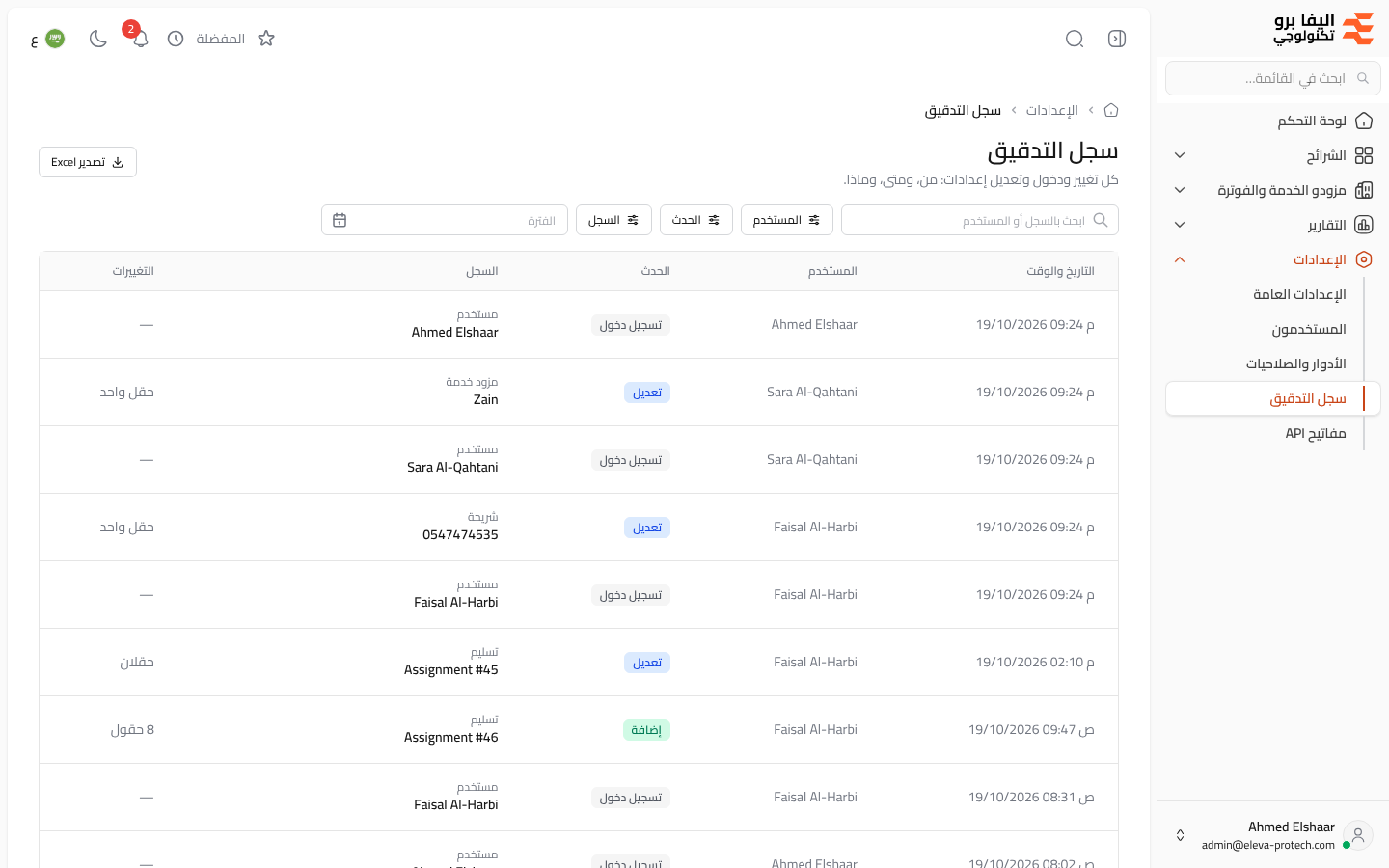
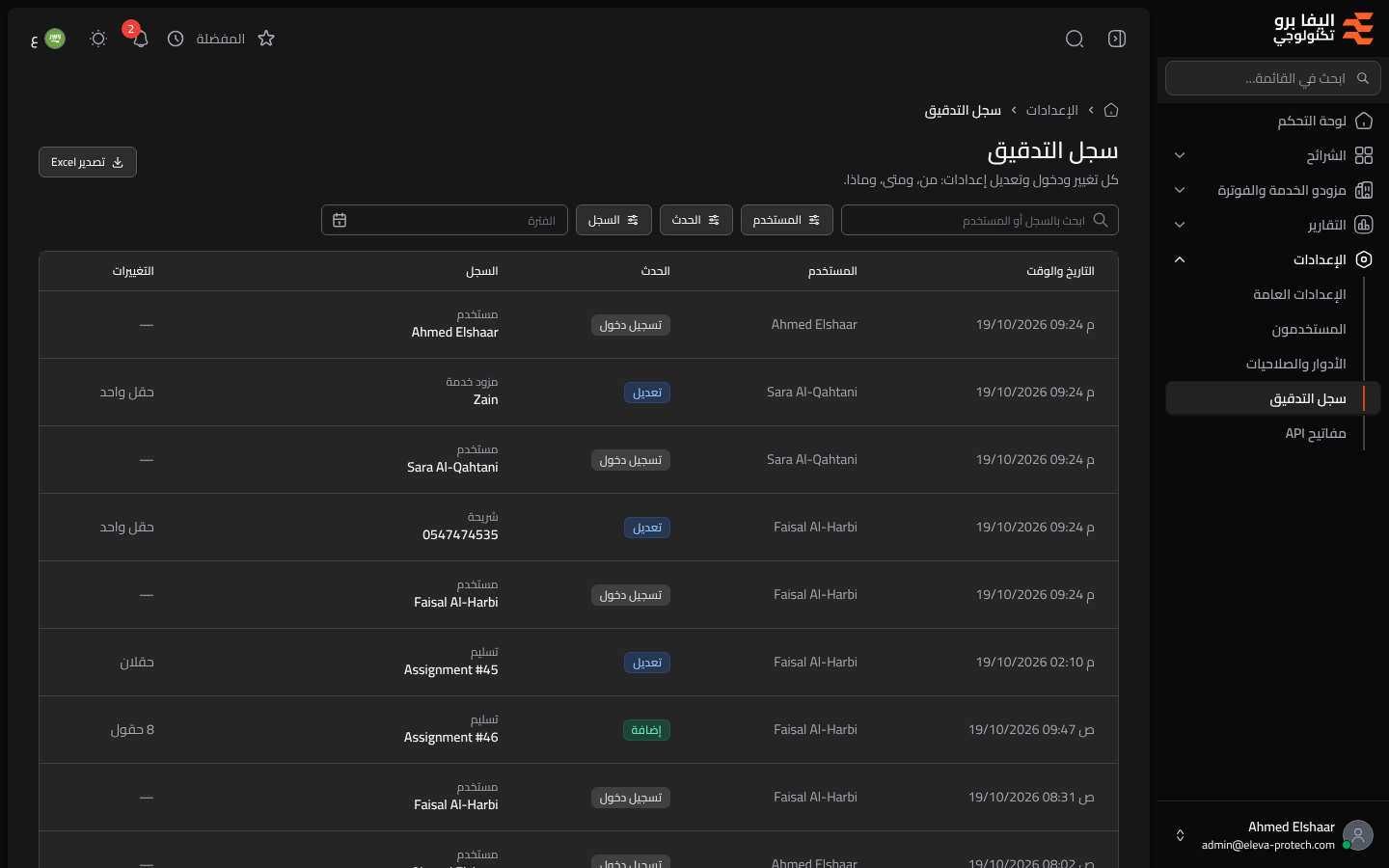
سجل التدقيق هو سجل النظام لكل تغيير ودخول وتعديل إعدادات: من فعل ماذا، ومتى، الأحدث أولًا. استخدمه للتحقق من تغيير غير متوقع، أو لتتبّع تاريخ شريحة أو فاتورة، أو لمراجعة أحداث الأمان في حساب معيّن.
من القائمة الجانبية، افتح الإعدادات › سجل التدقيق.
محتويات الشاشة
Section titled “محتويات الشاشة”- ابحث بالسجل أو المستخدم
- عوامل التصفية: المستخدم والحدث والسجل (نوع السجل، مثل شريحة أو تسليم أو موظف أو مزود خدمة أو باقة أو فاتورة أو بند فاتورة أو مرفق فاتورة أو مستخدم أو دور) والفترة.
- تصدير Excel: ينزّل الإدخالات كما تظهر.
الأعمدة
Section titled “الأعمدة”- التاريخ والوقت
- المستخدم: من أجرى التغيير، أو النظام للمهام التلقائية.
- الحدث: مثل إضافة وتعديل وحذف وتسجيل دخول وتسجيل خروج واستيراد وتغيير كلمة المرور وتعديل الإعدادات ورسالة تجريبية وتغيير الصلاحيات وإنشاء مفتاح API وإلغاء مفتاح API وتفعيل التحقق بخطوتين وإيقاف التحقق بخطوتين وتجديد رموز الاسترداد.
- السجل: نوع السجل، وتحته اسمه (رابطًا إليه ما دام موجودًا).
- التغييرات: عدد الحقول التي تغيّرت.
وتنبّه أحداث الأمان إلى احتمال وجود مشكلة في حساب: إيقاف الدخول مؤقتًا (كلمات مرور خاطئة) وإيقاف التحقق بخطوتين مؤقتًا (رموز خاطئة) وتسجيل خروج (كلمات مرور خاطئة). أما الإدخالات المنقولة من النسخة الأولى من النظام فتبدأ بعبارة النسخة السابقة:.
كيفية عرض تفاصيل تغيير
Section titled “كيفية عرض تفاصيل تغيير”- استخدم البحث وعوامل التصفية لتضييق القائمة.
- اضغط الإدخال، فتعرض لوحة تفاصيل السجل التاريخ والوقت والمستخدم والحدث والسجل وعنوان IP، وجدول التغييرات بكل الحقل وقيمته قبل وبعد.
وإذا لم يكن للحدث قيم حقول (مثل تسجيل الدخول) تعرض اللوحة لم تُسجّل قيم حقول لهذا الحدث. ويذكر تعديل الإعدادات أسماء الإعدادات التي تغيّرت فقط، ولا يذكر كلمة مرور أبدًا.
الصلاحية المطلوبة
Section titled “الصلاحية المطلوبة”سجل التدقيق › عرض، للشاشة ولزر تصدير Excel.