

إضافة مستخدم
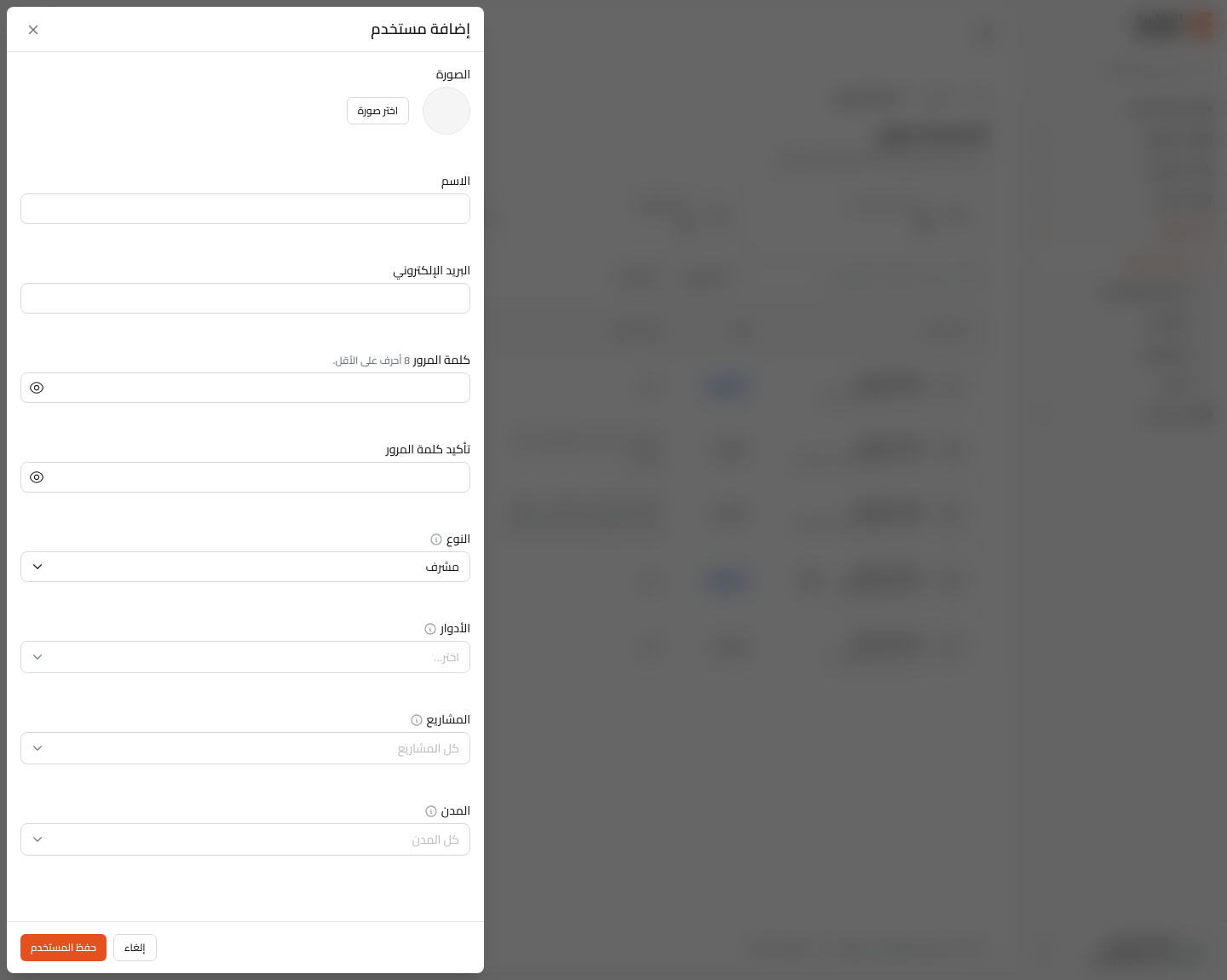
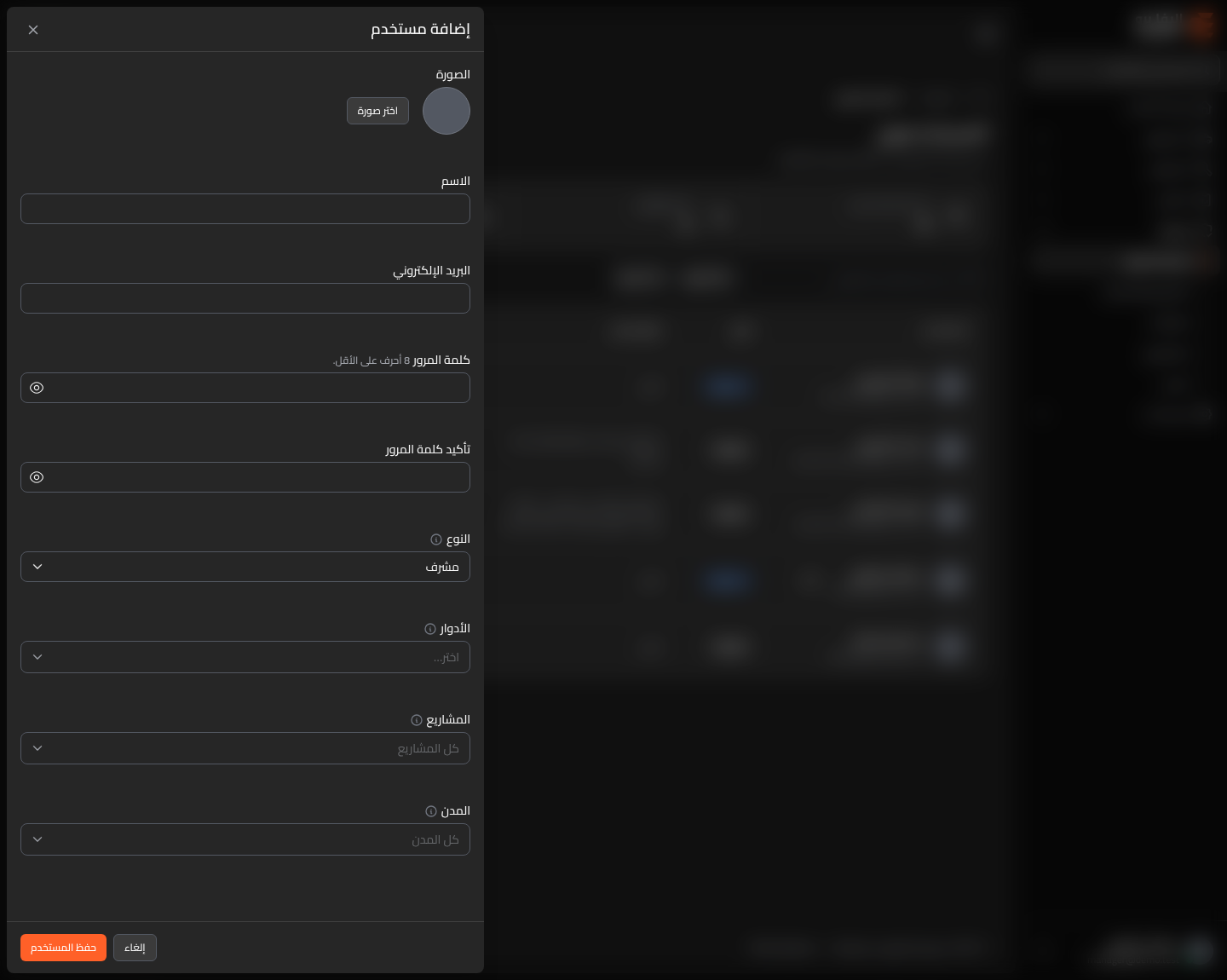
أضف مستخدمًا عندما يحتاج شخص جديد إلى الدخول إلى النظام. وتُستخدم النافذة نفسها، بعنوان تعديل المستخدم متبوعًا بالاسم، لتعديل مستخدم موجود. تحدد أدوار المستخدم ما يمكنه فعله، وتحدد مشاريعه ومدنه المركبات والسجلات التي يراها.
كيفية إضافة مستخدم
Section titled “كيفية إضافة مستخدم”- من القائمة الجانبية، افتح الإدارة واضغط المستخدمون.
- اضغط إضافة مستخدم.
- املأ الحقول الموضحة أدناه.
- اضغط حفظ المستخدم، أو إلغاء للإغلاق دون حفظ.
- أبلغ المستخدم الجديد ببريده وكلمة المرور ليتمكن من الدخول، ويمكنه تغيير كلمة المرور لاحقًا من ملفي.
كيفية تعديل مستخدم
Section titled “كيفية تعديل مستخدم”- في قائمة المستخدمين، اضغط صف المستخدم أو أيقونة القلم.
- عدّل ما تحتاج إليه. اترك كلمة مرور جديدة (اختياري) فارغة للإبقاء على كلمة المرور الحالية.
- اضغط حفظ المستخدم.
الحقول
Section titled “الحقول”- الصورة: اضغط اختر صورة لاختيار صورة بصيغة JPG أو PNG أو WEBP حتى 2 ميغابايت. إذا لم تُضف صورة تظهر الأحرف الأولى من الاسم.
- الاسم (إلزامي): حتى 255 حرفًا.
- البريد الإلكتروني (إلزامي): بريد صحيح حتى 255 حرفًا، وغير مستخدم لدى مستخدم آخر. يسجّل به المستخدم الدخول.
- كلمة المرور (إلزامية عند الإضافة): 8 أحرف على الأقل، كما يذكّرك النص بجانب الحقل. وعند التعديل يصبح عنوان الحقل كلمة مرور جديدة (اختياري).
- تأكيد كلمة المرور: أعد كتابة كلمة المرور نفسها.
- النوع (إلزامي): مشرف أو مسؤول. هو تصنيف لتنظيم المستخدمين وتصفيتهم فقط (في عمود النوع وعامل التصفية والأرقام أعلى القائمة)، ولا يمنح أي صلاحية؛ ما يستطيع المستخدم فعله تحدده الأدوار. ويمكن اختيار أي مستخدم مشرفًا على سائق مهما كان نوعه.
- الأدوار: دور واحد أو أكثر، وهي التي تحدد ما يستطيع المستخدم رؤيته وفعله.
- المشاريع: لا يرى المستخدم إلا مركبات هذه المشاريع وسجلاتها. اتركها فارغة (كل المشاريع) ليرى كل المشاريع.
- المدن: لا يرى المستخدم إلا مركبات هذه المدن. اتركها فارغة (كل المدن) ليرى كل المدن.
كيف تقيّد المشاريع والمدن ما يراه المستخدم
Section titled “كيف تقيّد المشاريع والمدن ما يراه المستخدم”إذا حُددت للمستخدم مشاريع و/أو مدن، فلا يرى إلا المركبات التي تتبع أحد مشاريعه وتقع في إحدى مدنه، وسجلات هذه المركبات: العقود والتسليمات والتوقفات والصيانة والوقود والحوادث والمخالفات والفواتير والتقارير ولوحة التحكم. ويرى كذلك السائقين الذين يشرف عليهم أو الذين يستلمون إحدى هذه المركبات، والجزء المقابل من سجل النشاط. أي سجل خارج نطاقه يظهر كأنه غير موجود. أما المستخدم الذي لا مشاريع ولا مدن له فيرى كل شيء.
قواعد يفرضها النظام
Section titled “قواعد يفرضها النظام”- لا يمكنك منح أو سحب إلا الأدوار التي تملك كل صلاحياتها.
- لا يمنح دور مدير النظام أو يسحبه إلا مدير نظام، ولا يمكن سحبه من آخر مدير نظام.
- لا يمكنك تغيير أدوارك بنفسك؛ يُقفل حقل الأدوار عند تعديل حسابك.
- إذا كنت مقيدًا ببعض المشاريع أو المدن، فلا يمكنك منح إلا مشاريع ومدن ضمن نطاقك، ولا ترك الحقلين فارغين: «لا يمكنك منح مشاريع أو مدن خارج نطاق عملك، ولا ترك النطاق مفتوحًا.».