

صيانة المركبات
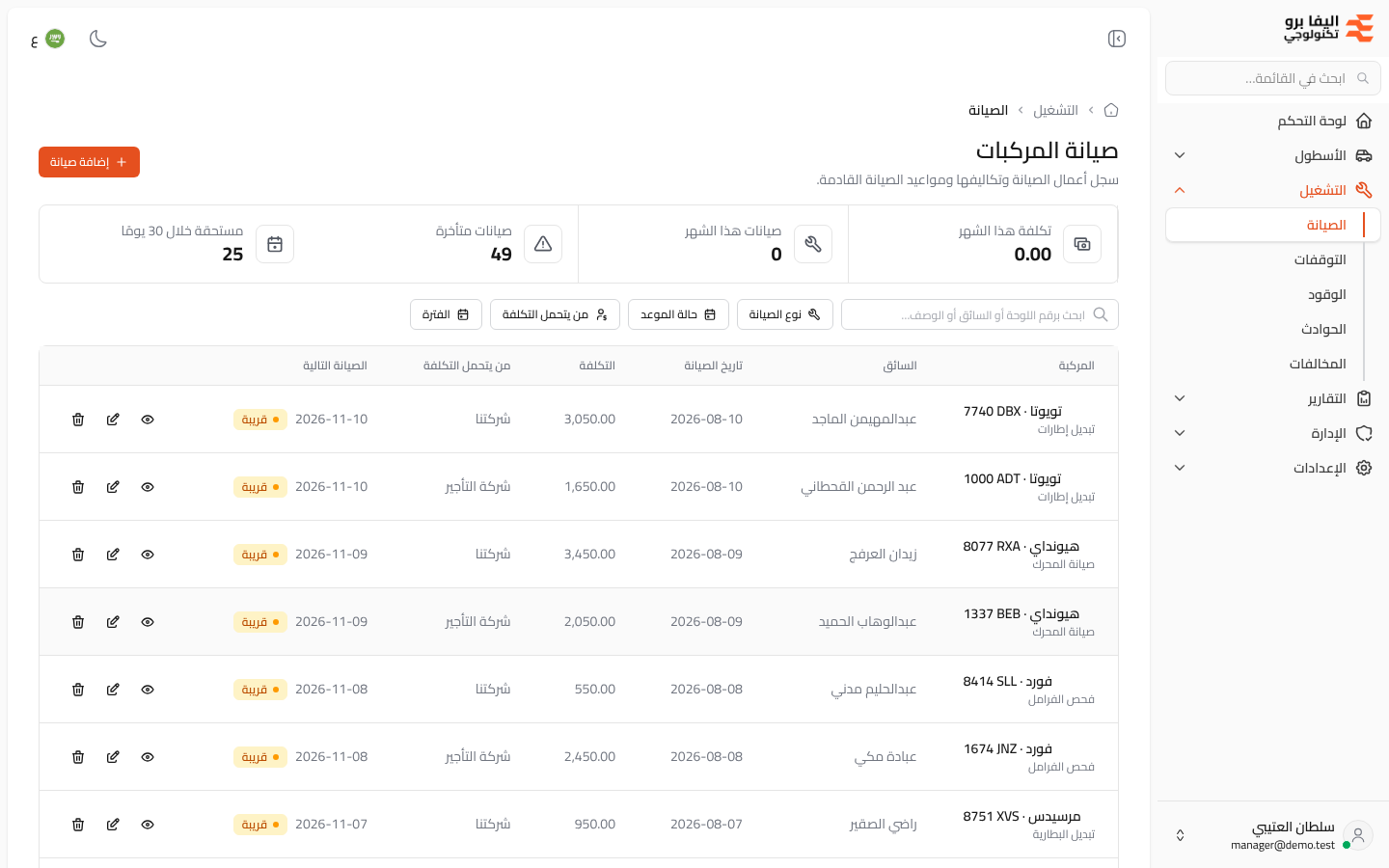
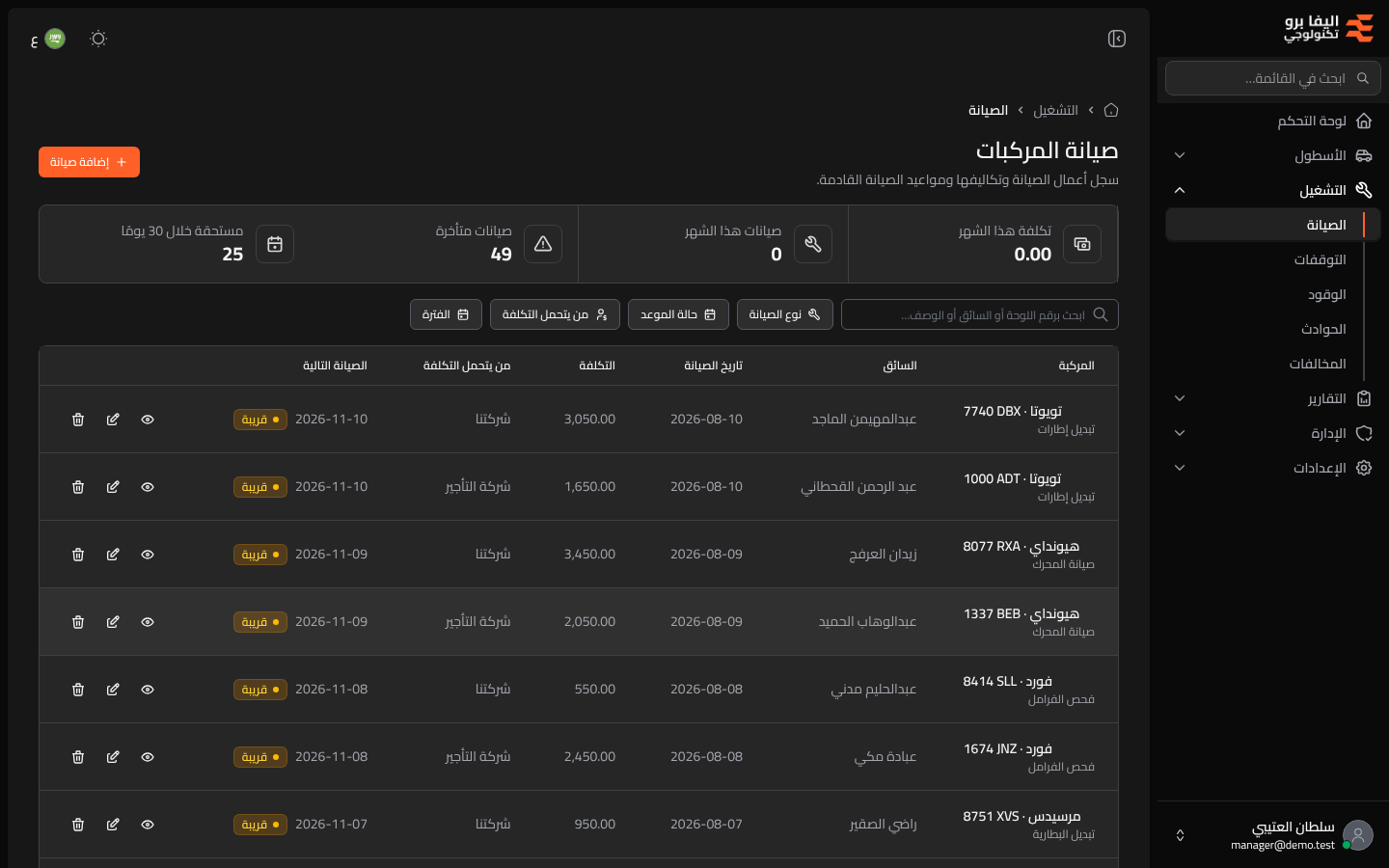
تعرض شاشة صيانة المركبات أعمال الصيانة المنفذة على مركباتك، وتكلفتها، ومن يتحملها، وموعد الصيانة التالية.
استخدمها لمتابعة الإنفاق، واكتشاف الصيانات المتأخرة، وإضافة سجلات الصيانة أو تعديلها أو حذفها.
محتويات الشاشة
Section titled “محتويات الشاشة”- بطاقات الملخص: تكلفة هذا الشهر، وصيانات هذا الشهر، وصيانات متأخرة، ومستحقة خلال 30 يومًا.
- مربع البحث ابحث برقم اللوحة أو السائق أو الوصف….
- فلتر نوع الصيانة.
- فلتر حالة الموعد — متأخرة أو قريبة أو مجدولة أو تمت لاحقًا.
- فلتر من يتحمل التكلفة — شركة التأجير أو شركتنا أو السائق.
- فلتر الفترة على تاريخ الصيانة — هذا الشهر أو الشهر الماضي أو آخر 90 يومًا أو هذه السنة.
- زر إضافة صيانة.
- أعمدة الجدول: المركبة (اللوحة والماركة ونوع الصيانة)، والسائق، وتاريخ الصيانة، والتكلفة، ومن يتحمل التكلفة، والصيانة التالية مع حالة موعدها.
- أيقونات الصف: العرض والتعديل والحذف.
حالة الموعد
Section titled “حالة الموعد”يبيّن الوسم أسفل الصيانة التالية وضع الصيانة القادمة:
- متأخرة — مضى تاريخ الصيانة التالية.
- قريبة — التاريخ اليوم أو خلال الثلاثين يومًا القادمة.
- مجدولة — التاريخ بعد أكثر من 30 يومًا.
- تمت لاحقًا — سُجّلت صيانة لاحقة من النوع نفسه للمركبة نفسها، فلم يعد هذا الموعد معتبرًا.
لا يظهر وسم للسجلات التي ليس لها تاريخ صيانة تالية.
كيفية فتح قائمة الصيانة
Section titled “كيفية فتح قائمة الصيانة”- من القائمة الجانبية، افتح التشغيل.
- اضغط الصيانة.
كيفية التعامل مع سجل صيانة
Section titled “كيفية التعامل مع سجل صيانة”- اضغط على الصف أو أيقونة العين لفتح تفاصيله والملف المرفق.
- اضغط أيقونة القلم لتعديله.
- اضغط أيقونة السلة، ثم أكّد في نافذة حذف سجل الصيانة. يُحذف السجل ومرفقه نهائيًا.