

الإعدادات العامة: الهوية والمظهر
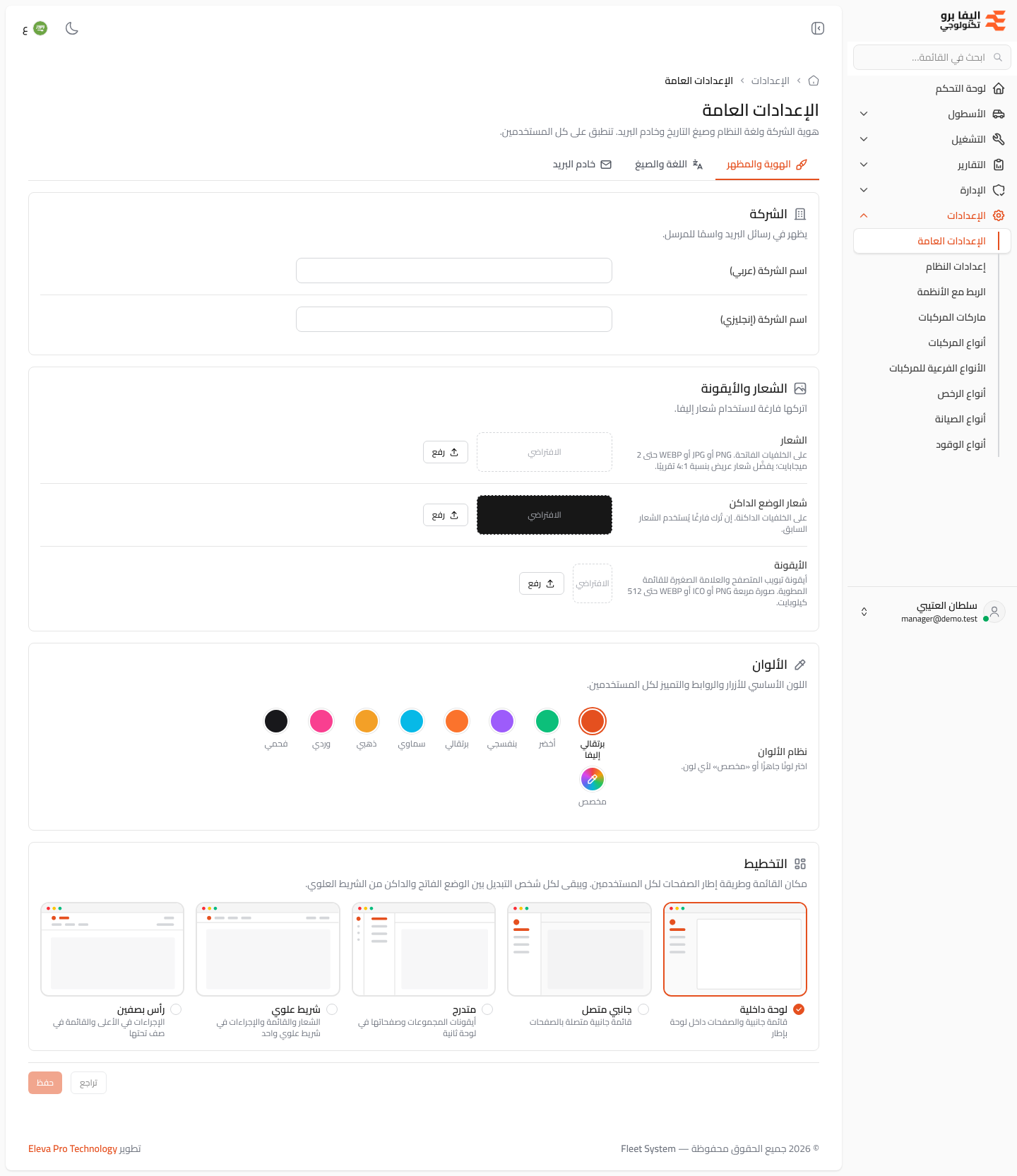
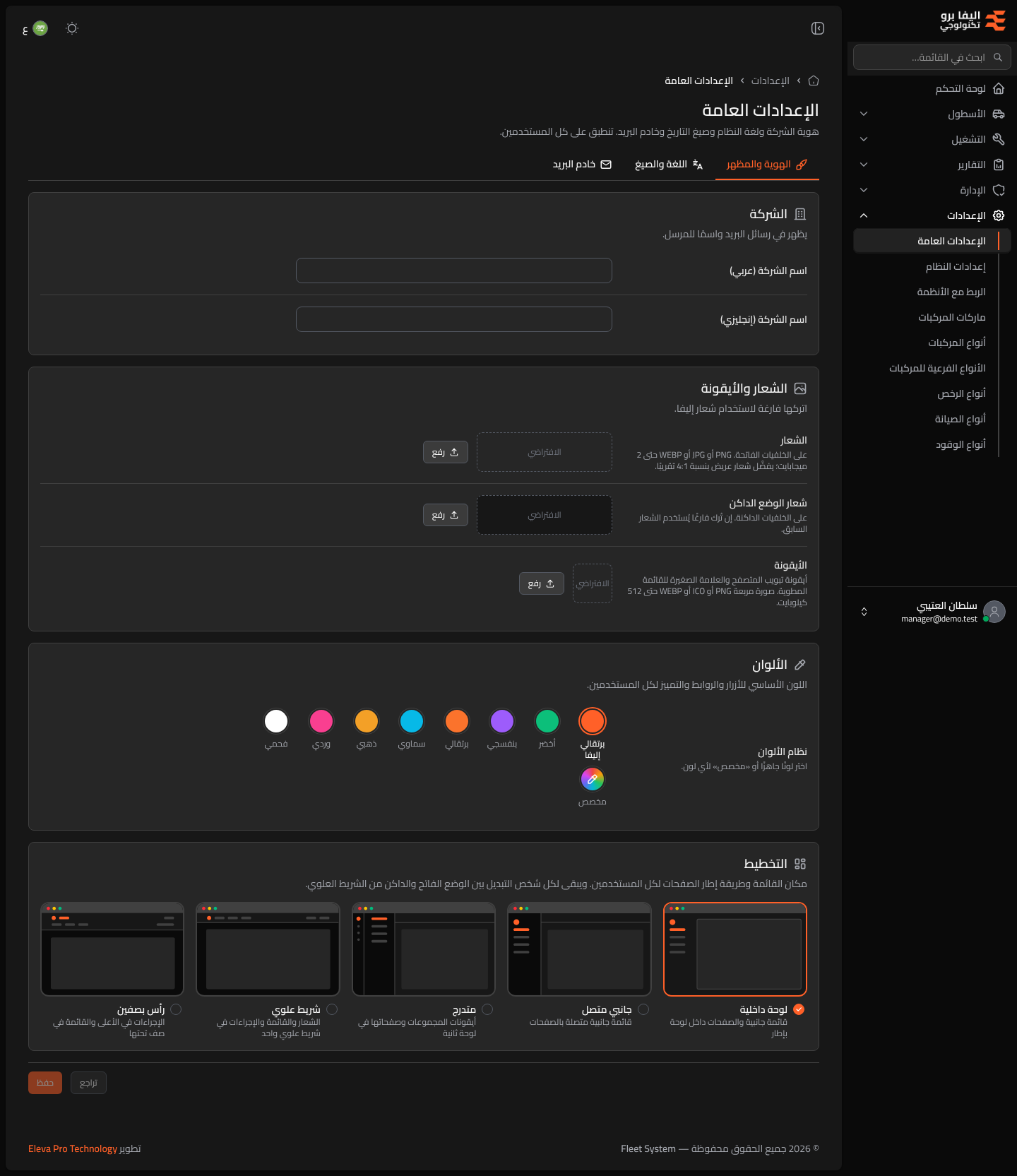
تضم شاشة الإعدادات العامة هوية الشركة ولغة النظام وصيغ التاريخ وخادم البريد، وهي واحدة لكل المستخدمين. ويحدد تبويب الهوية والمظهر اسم الشركة والشعار والأيقونة ونظام الألوان وتخطيط الصفحات التي يراها الجميع.
لا يفتح هذه الشاشة إلا مدير النظام. وهي ليست صلاحية في محرر الأدوار، فلا يمكن منح الوصول إليها لأي دور آخر.
كيفية فتح الإعدادات العامة
Section titled “كيفية فتح الإعدادات العامة”- من القائمة الجانبية، افتح الإعدادات.
- اضغط الإعدادات العامة. يُفتح تبويب الهوية والمظهر أولًا.
محتويات الشاشة
Section titled “محتويات الشاشة”- التبويبات الهوية والمظهر واللغة والصيغ وخادم البريد.
- الشركة: مع العبارة «يظهر في رسائل البريد واسمًا للمرسل.»، وحقلا اسم الشركة (عربي) واسم الشركة (إنجليزي).
- الشعار والأيقونة: مع العبارة «اتركها فارغة لاستخدام شعار إليفا.»، وثلاثة صفوف: الشعار وشعار الوضع الداكن والأيقونة. يعرض كل صف معاينة للصورة (أو الافتراضي إن لم تُرفع صورة)، وزر رفع (يصبح استبدال عند وجود صورة)، وزر إزالة عند وجود صورة.
- الألوان: ألوان نظام الألوان: برتقالي إليفا وأخضر وبنفسجي وبرتقالي وسماوي وذهبي ووردي وفحمي ومخصص.
- التخطيط: خمس بطاقات بمعاينة: لوحة داخلية وجانبي متصل ومتدرج وشريط علوي ورأس بصفين.
- شريط الحفظ أسفل الصفحة (يبقى ظاهرًا عند التمرير): زر حفظ واحد للتبويب كله، لا يعمل إلا بعد تغيير شيء، ومعه عبارة «لديك تغييرات غير محفوظة.» وزر تراجع لإعادة القيم المحفوظة.
كيفية تغيير الشعار أو الأيقونة
Section titled “كيفية تغيير الشعار أو الأيقونة”- في الشعار أو شعار الوضع الداكن أو الأيقونة، اضغط رفع (أو استبدال) واختر الصورة.
- تظهر الصورة الجديدة في المعاينة. اضغط حفظ.
للعودة إلى شعار إليفا، اضغط إزالة بجانب الصورة ثم حفظ.
كيفية اختيار نظام الألوان
Section titled “كيفية اختيار نظام الألوان”- في الألوان، اضغط اللون المطلوب. ولاستخدام لون خاص، اضغط مخصص ثم اختر لونًا من الدائرة أو اكتب رمزه بالصيغة
#rrggbb. - اضغط حفظ، فيتغير لون الأزرار والروابط والتمييز لكل المستخدمين.
كيفية اختيار تخطيط الصفحات
Section titled “كيفية اختيار تخطيط الصفحات”- في التخطيط، اضغط البطاقة المطلوبة.
- اضغط حفظ.
الحقول
Section titled “الحقول”- اسم الشركة (عربي) واسم الشركة (إنجليزي): اختياريان، حتى 150 حرفًا لكل منهما. يُستخدم الاسم الذي بلغة النظام الافتراضية اسمًا لمرسل الرسائل إذا تُرك اسم المرسل فارغًا في تبويب خادم البريد.
- الشعار: يظهر على الخلفيات الفاتحة. PNG أو JPG أو WEBP حتى 2 ميجابايت؛ ويُفضَّل شعار عريض بنسبة 4:1 تقريبًا.
- شعار الوضع الداكن: يظهر على الخلفيات الداكنة. إن تُرك فارغًا يُستخدم الشعار.
- الأيقونة: أيقونة تبويب المتصفح والعلامة الصغيرة للقائمة المطوية. صورة مربعة PNG أو ICO أو WEBP حتى 512 كيلوبايت.
- نظام الألوان (إلزامي): أحد الألوان الجاهزة أو مخصص. ويتطلب مخصص رمز لون بالصيغة
#rrggbb. اختر لونًا داكنًا بما يكفي ليُقرأ النص الأبيض فوقه. - التخطيط (إلزامي): مكان القائمة وطريقة إطار الصفحات.
ويظهر اسم الشركة أيضًا في عنوان تبويب المتصفح بعد اسم الصفحة (بلغة القارئ)، وإن تُرك فارغًا يظهر اسم النظام.