

الربط مع الأنظمة
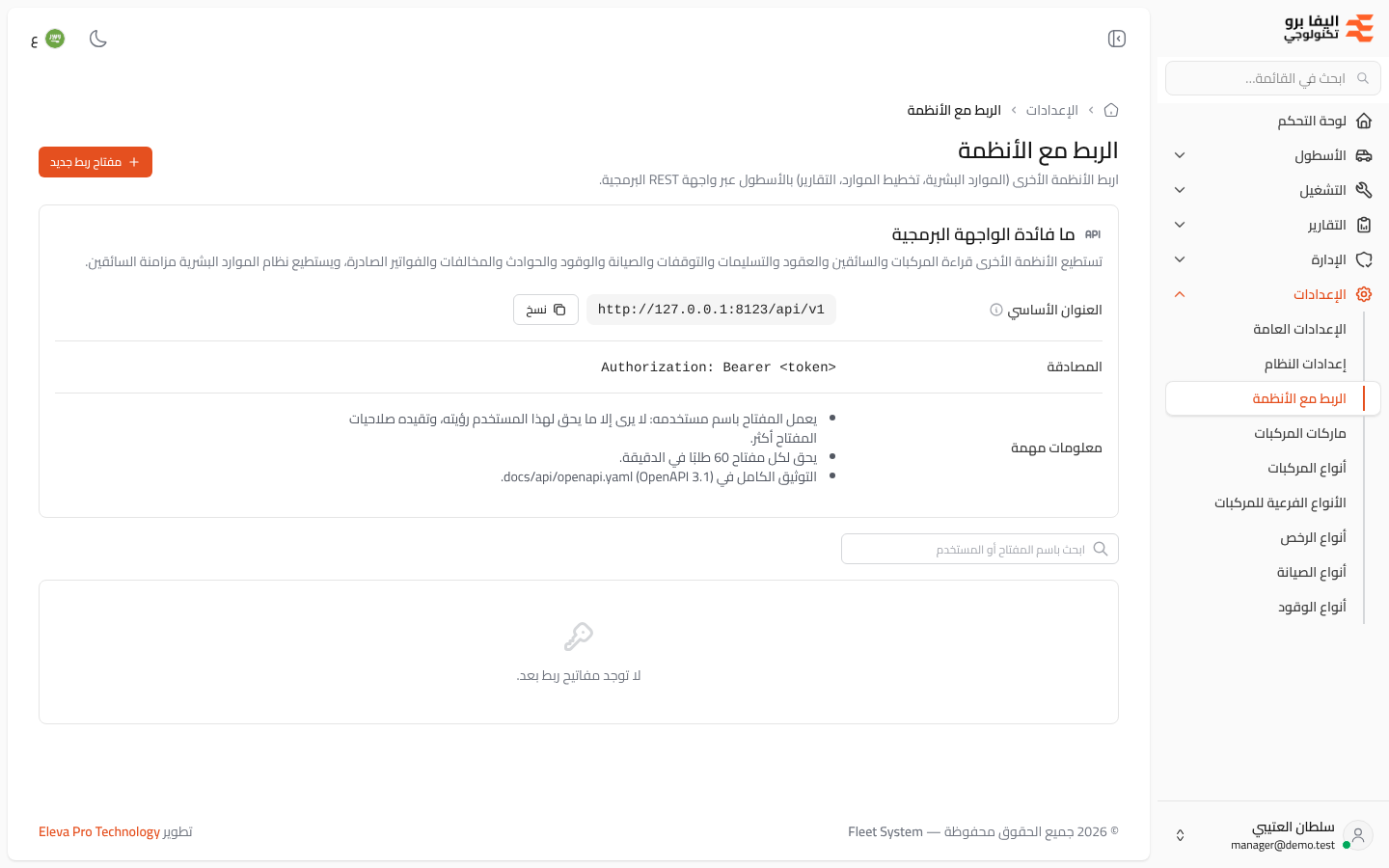
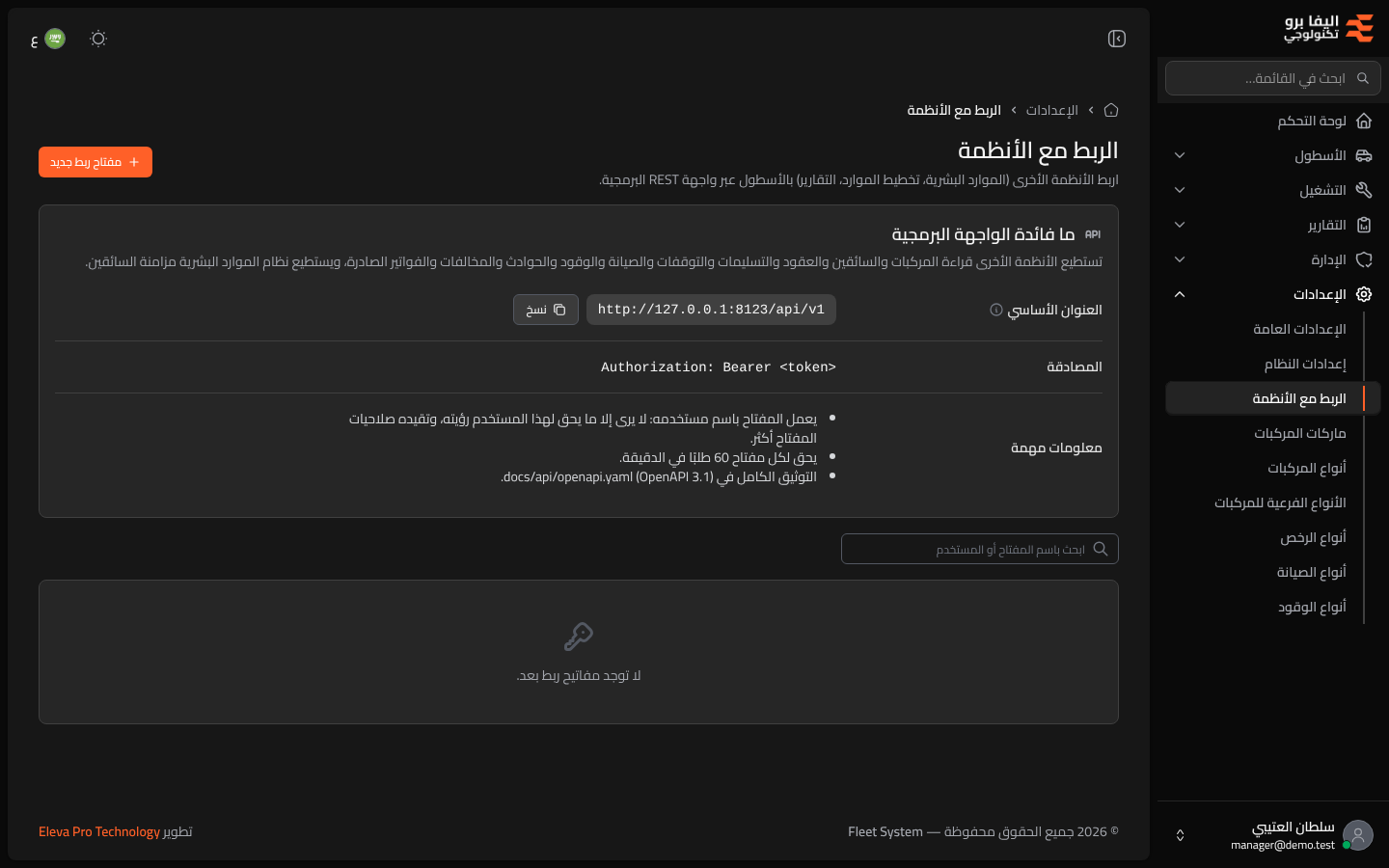
تربط شاشة الربط مع الأنظمة الأنظمة الأخرى، مثل نظام الموارد البشرية أو تخطيط الموارد أو التقارير، بالأسطول عبر واجهة REST البرمجية. ويحصل كل نظام على مفتاح ربط خاص به، يستطيع به قراءة المركبات والسائقين والعقود والتسليمات والتوقفات والصيانة والوقود والحوادث والمخالفات والفواتير الصادرة، ويستطيع نظام الموارد البشرية مزامنة السائقين.
لا يفتح هذه الشاشة إلا مدير النظام، وهي ليست صلاحية في محرر الأدوار.
كيفية فتح شاشة الربط
Section titled “كيفية فتح شاشة الربط”- من القائمة الجانبية، افتح الإعدادات.
- اضغط الربط مع الأنظمة.
محتويات الشاشة
Section titled “محتويات الشاشة”- زر مفتاح ربط جديد في الأعلى.
- ما فائدة الواجهة البرمجية، وفيها:
- العنوان الأساسي: العنوان الذي يبدأ به كل طلب إلى الواجهة البرمجية، مع زر نسخ.
- المصادقة: طريقة إرسال النظام لمفتاحه،
Authorization: Bearer <token>. - معلومات مهمة: يعمل المفتاح باسم مستخدمه ولا يرى إلا ما يحق لهذا المستخدم رؤيته؛ ويحق لكل مفتاح 60 طلبًا في الدقيقة؛ ومكان التوثيق الكامل.
- مربع البحث ابحث باسم المفتاح أو المستخدم.
- قائمة المفاتيح، أو «لا توجد مفاتيح ربط بعد.» إن لم يوجد أي مفتاح. ويعرض كل صف اسم المفتاح والمستخدم (الاسم والبريد) والصلاحيات والحالة (نشط أو منتهي) وآخر استخدام (أو لم يُستخدم) وينتهي في (أو بلا انتهاء) وأُنشئ في، وأيقونة سلة لإلغاء المفتاح.
كيفية البحث عن مفتاح
Section titled “كيفية البحث عن مفتاح”- اكتب جزءًا من اسم المفتاح، أو من اسم مستخدمه أو بريده، في مربع البحث.
- تعرض القائمة المفاتيح المطابقة فقط، الأحدث أولًا.
كيفية إلغاء مفتاح
Section titled “كيفية إلغاء مفتاح”- اضغط أيقونة السلة في آخر صف المفتاح.
- في نافذة إلغاء مفتاح الربط، تحقق من اسم المفتاح والمستخدم المذكورين في الرسالة، ثم اضغط إلغاء. تظهر رسالة «تم إلغاء مفتاح الربط.».
كيفية إنشاء مفتاح
Section titled “كيفية إنشاء مفتاح”اضغط مفتاح ربط جديد. انظر إنشاء مفتاح ربط.