

مفاتيح API
مفاتيح API تسمح للأنظمة الأخرى، مثل نظام الموارد البشرية، باستخدام واجهة REST الخاصة بالنظام. يعمل المفتاح باسم مستخدمه: فتنطبق صلاحيات ذلك المستخدم وحدود مناطقه ومشاريعه على كل ما يقرؤه النظام الآخر أو يكتبه.
من القائمة الجانبية، افتح الإعدادات › مفاتيح API.
محتويات الشاشة
Section titled “محتويات الشاشة”- إنشاء مفتاح
- ابحث باسم المفتاح وعاملا التصفية المستخدم والحالة (نشط أو منتهي).
- قائمة المفاتيح. وبدون مفاتيح تعرض لا توجد مفاتيح API بعد.
الأعمدة
Section titled “الأعمدة”- الاسم
- المستخدم: المستخدم الذي يعمل المفتاح باسمه.
- الصلاحيات: ما يُسمح للمفتاح بفعله.
- الحالة: نشط أو منتهي أو المستخدم غير نشط.
- آخر استخدام: أو لم يُستخدم.
- ينتهي في: أو بلا انتهاء.
- تاريخ الإنشاء
- إلغاء: أيقونة سلة المهملات.
الحقول
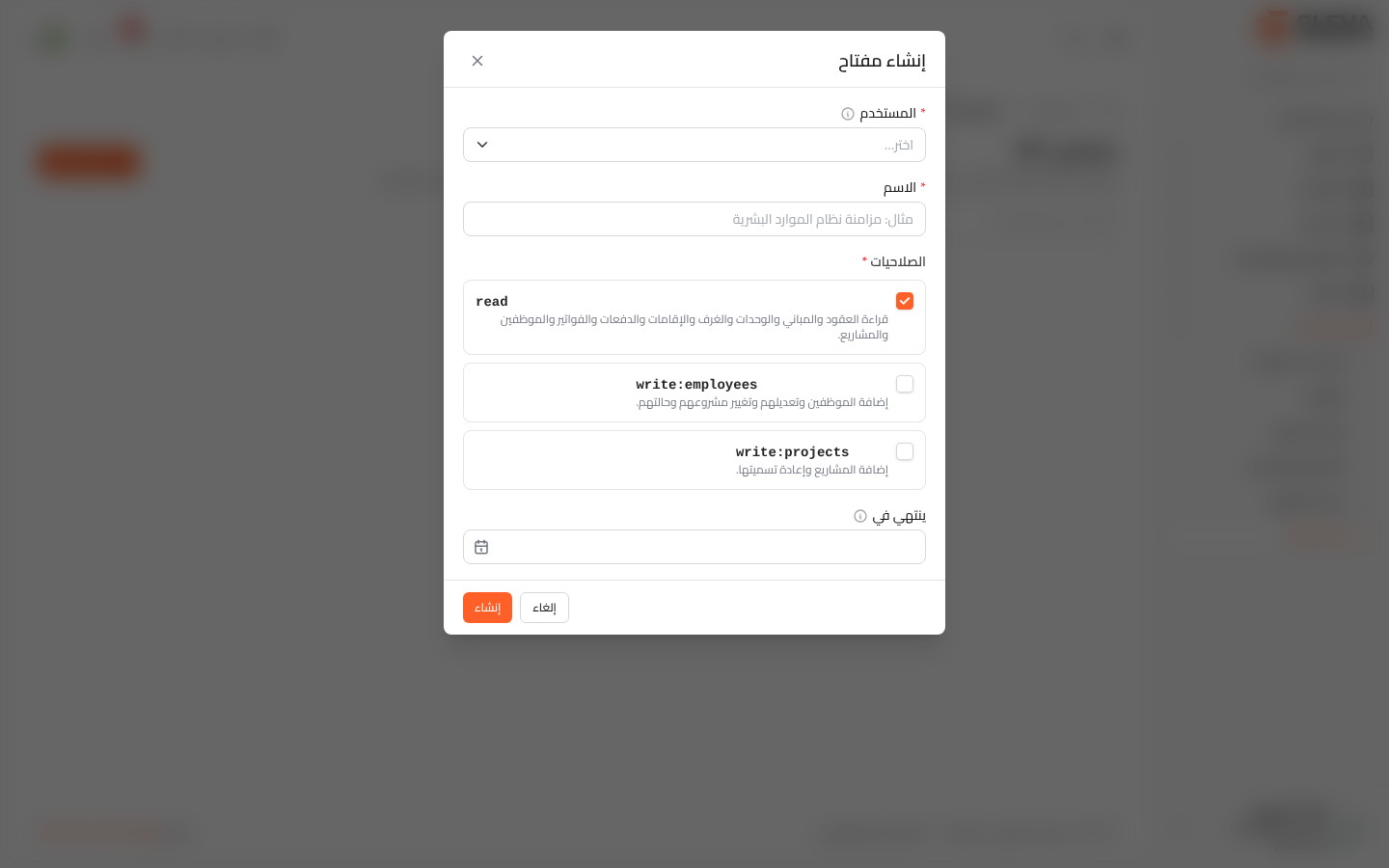
Section titled “الحقول”- المستخدم (إلزامي): مستخدم نشط. ويُفضَّل مستخدم خدمة مخصص أدواره وحدوده هي بالضبط ما يحق للنظام الآخر رؤيته.
- الاسم (إلزامي): حتى 100 حرف، مثل مزامنة نظام الموارد البشرية.
- الصلاحيات (إلزامية، واحدة على الأقل):
- read: قراءة العقود والمباني والوحدات والغرف والإقامات والدفعات والفواتير والموظفين والمشاريع.
- write:employees: إضافة الموظفين وتعديلهم وتغيير مشروعهم وحالتهم.
- write:projects: إضافة المشاريع وإعادة تسميتها.
- ينتهي في: اتركه فارغًا لمفتاح لا ينتهي. ويتوقف المفتاح عن العمل بنهاية هذا اليوم، ويجب أن يكون بعد اليوم.
كيفية إنشاء مفتاح
Section titled “كيفية إنشاء مفتاح”- اضغط إنشاء مفتاح.
- اختر المستخدم، واكتب الاسم، وحدّد الصلاحيات، واضبط ينتهي في عند الحاجة.
- اضغط إنشاء.
- يظهر المفتاح مرة واحدة: تم إنشاء المفتاح “…”. اضغط نسخ المفتاح واحفظه في مكان آمن وسلّمه للنظام الآخر، ثم اضغط نسخته.
كيفية إلغاء مفتاح
Section titled “كيفية إلغاء مفتاح”- اضغط أيقونة سلة المهملات في صف المفتاح.
- اقرأ إلغاء المفتاح وأكّد بالضغط على إلغاء. يتوقف المفتاح عن العمل فورًا، وتتلقى الأنظمة التي تستخدمه خطأ 401.
الصلاحية المطلوبة
Section titled “الصلاحية المطلوبة”مفاتيح API › إدارة.