

الهوية
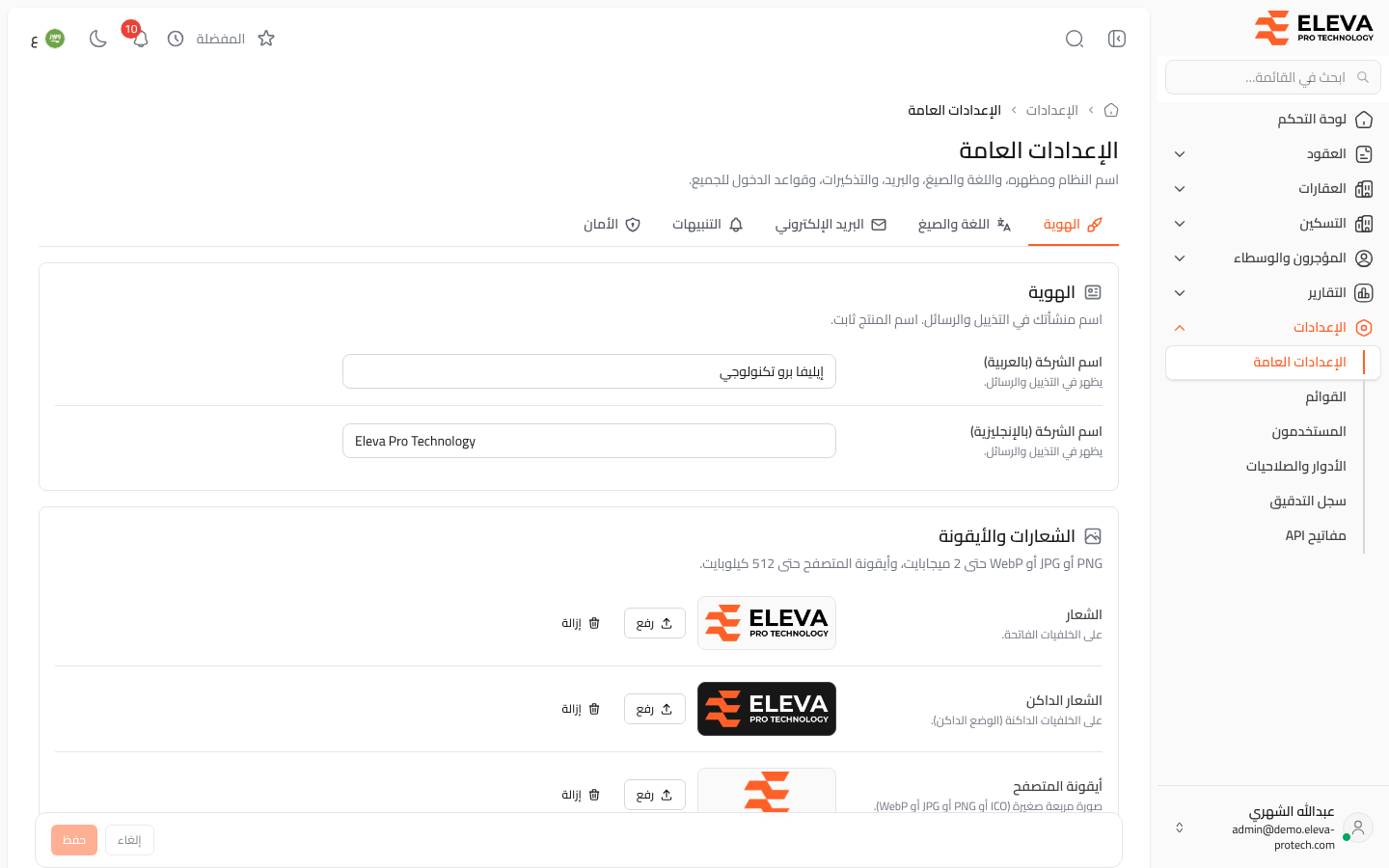
يحدد تبويب الهوية مظهر النظام لكل المستخدمين: اسم منشأتك، والشعارات وأيقونة المتصفح، واللون الرئيسي، وتخطيط الصفحات. أما اسم المنتج، إدارة السكن، فثابت.
من القائمة الجانبية، افتح الإعدادات › الإعدادات العامة؛ وتبويب الهوية هو الأول. يُحفظ كل تبويب في شاشة الإعدادات على حدة.
الهوية
Section titled “الهوية”- اسم الشركة (بالعربية) واسم الشركة (بالإنجليزية): حتى 150 حرفًا لكل منهما. يظهران في تذييل الصفحات وفي الرسائل.
الشعارات والأيقونة
Section titled “الشعارات والأيقونة”- الشعار: يظهر على الخلفيات الفاتحة.
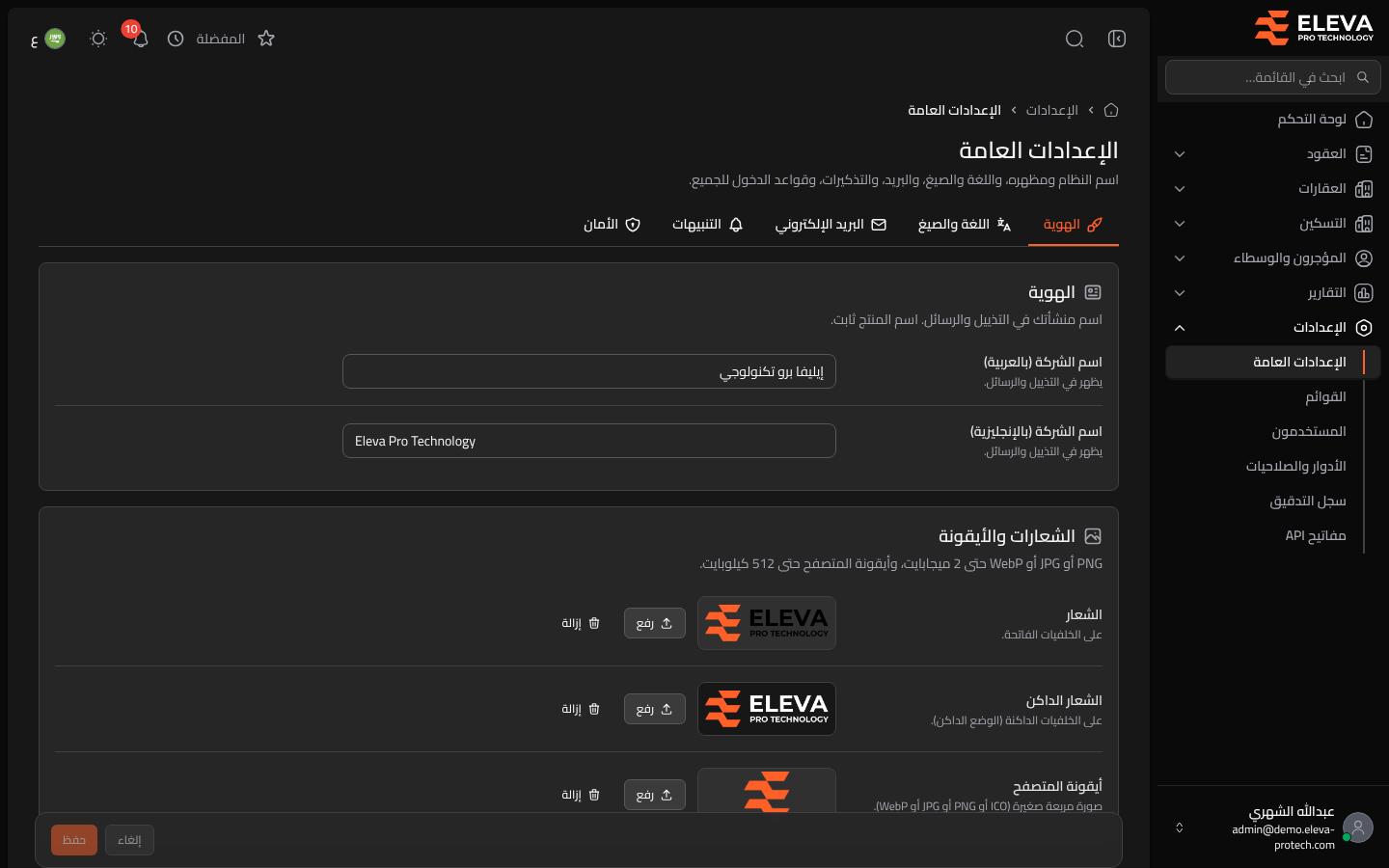
- الشعار الداكن: يظهر على الخلفيات الداكنة (الوضع الداكن).
- أيقونة المتصفح: صورة مربعة صغيرة (ICO أو PNG أو JPG أو WebP).
تقبل الشعارات ملفات PNG أو JPG أو WebP حتى 2 ميجابايت، وأيقونة المتصفح حتى 512 كيلوبايت. يختار رفع ملفًا، ويزيل إزالة الصورة الحالية، ويُطبَّق التغيير عند الحفظ.
لون الواجهة
Section titled “لون الواجهة”- نظام الألوان: اللون الرئيسي للأزرار والروابط لكل المستخدمين: أزرق أو أخضر أو بنفسجي أو برتقالي أو سماوي أو ذهبي أو وردي أو فحمي أو مخصص.
- كود اللون: اكتب كود لون مثل #1E88E5 أو اختره من المربع. وكتابة الكود تختار مخصص تلقائيًا، وتُشتق منه درجات التمرير والخلفيات الفاتحة.
ويظل بإمكان كل مستخدم اختيار لونه من صفحة المظهر.
التخطيط
Section titled “التخطيط”مكان القائمة وإطار الصفحات لكل المستخدمين: لوحة داخلية أو جانبي متصل أو متدرج أو شريط علوي أو رأس بصفين.
كيفية تغيير الهوية
Section titled “كيفية تغيير الهوية”- غيّر الحقول أو الصور، فتظهر تغييرات غير محفوظة أسفل الصفحة.
- اضغط حفظ. وللتراجع عن التعديلات اضغط إلغاء.
الصلاحيات المطلوبة
Section titled “الصلاحيات المطلوبة”الإعدادات العامة › عرض لفتح الشاشة، والإعدادات العامة › تعديل للحفظ. ويرى من يملك صلاحية العرض فقط عبارة يمكنك عرض هذه الإعدادات دون تعديلها.