

كلمة المرور والتحقق بخطوتين
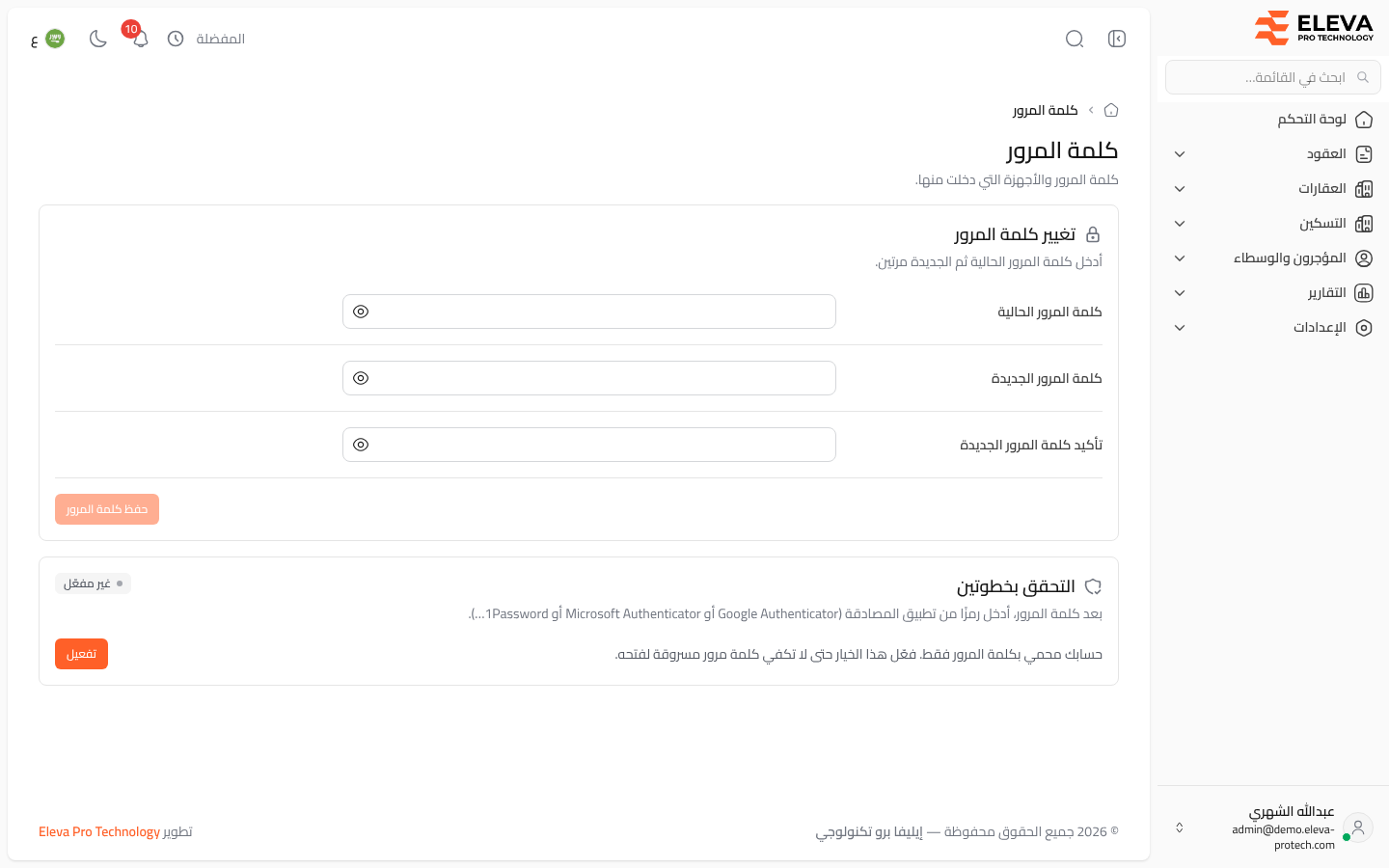
تحمي هذه الصفحة حسابك: فيها تغيّر كلمة المرور، وتفعّل التحقق بخطوتين أو توقفه. ومع تفعيل التحقق بخطوتين لا تكفي كلمة مرور مسروقة لفتح حسابك، لأن كل دخول يطلب أيضًا رمزًا من تطبيق على هاتفك.
لفتحها، اضغط اسمك أسفل القائمة الجانبية واختر كلمة المرور.
محتويات الشاشة
Section titled “محتويات الشاشة”- تغيير كلمة المرور: كلمة المرور الحالية وكلمة المرور الجديدة وتأكيد كلمة المرور الجديدة، مع زر حفظ كلمة المرور.
- التحقق بخطوتين: حالته مفعّل أو غير مفعّل، وأزرار التفعيل وإنشاء رموز استرداد جديدة والإيقاف.
كيفية تغيير كلمة المرور
Section titled “كيفية تغيير كلمة المرور”- اكتب كلمة المرور الحالية.
- اكتب كلمة المرور الجديدة وكررها في تأكيد كلمة المرور الجديدة. وإذا اختلفتا تعرض الصفحة كلمتا المرور غير متطابقتين.
- اضغط حفظ كلمة المرور، فتؤكد رسالة تم تغيير كلمة المرور. نجاح العملية.
يجب أن تختلف كلمة المرور الجديدة عن الحالية، وألا تقل عن الحد الأدنى المضبوط في الإعدادات › الإعدادات العامة › الأمان (8 أحرف افتراضيًا).
كيفية تفعيل التحقق بخطوتين
Section titled “كيفية تفعيل التحقق بخطوتين”تحتاج إلى تطبيق مصادقة على هاتفك، مثل Google Authenticator أو Microsoft Authenticator أو 1Password.
- في قسم التحقق بخطوتين اضغط تفعيل.
- اكتب كلمة المرور الحالية واضغط متابعة.
- امسح رمز QR بالتطبيق. وإن تعذّر المسح فاكتب المفتاح الظاهر تحت أو اكتب هذا المفتاح في التطبيق: (واستخدم نسخ).
- اكتب الرمز المكوّن من 6 أرقام الظاهر في التطبيق واضغط تأكيد وتفعيل. ويوقف إلغاء الإعداد.
- تظهر رموز الاسترداد. اضغط نسخ الرموز أو تنزيل واحفظها في مكان آمن، ثم اضغط حفظتها.
من الآن يطلب كل دخول رمزًا من التطبيق بعد كلمة المرور.
كيفية إنشاء رموز استرداد جديدة أو إيقاف التحقق بخطوتين
Section titled “كيفية إنشاء رموز استرداد جديدة أو إيقاف التحقق بخطوتين”- رموز استرداد جديدة: اكتب كلمة المرور واضغط متابعة. تتوقف الرموز القديمة عن العمل وتظهر الجديدة مرة واحدة.
- إيقاف: أكّد بكلمة المرور، فيكفي بعدها الدخول بكلمة المرور وحدها.